Skip to content

黑苹果安装

常用工具

转载于:黑苹果常用工具软件 - 黑果之家 - Hackintosh.Club

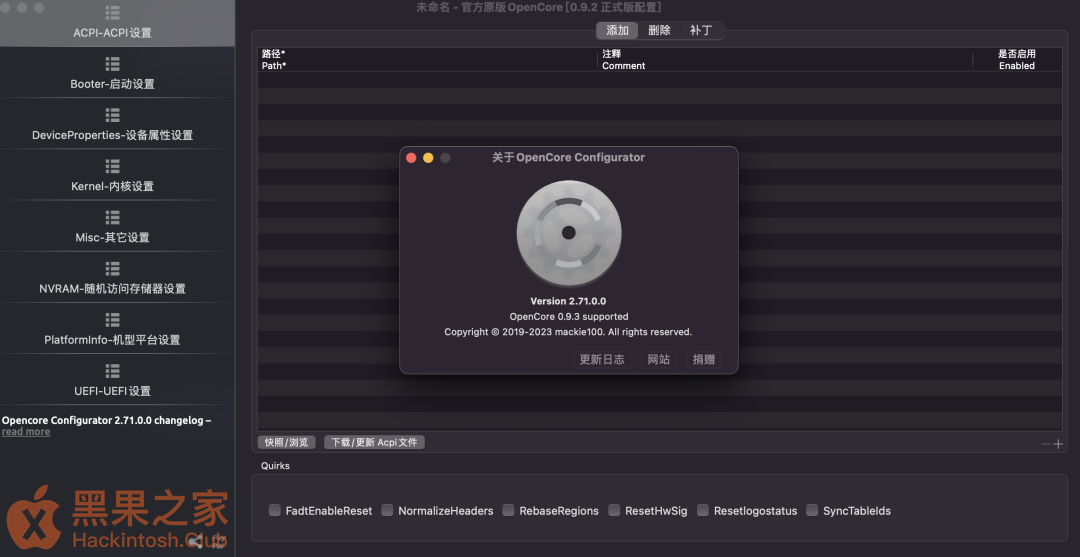
OpenCore Configurator

OCC

OpenCore Configurator 简称 OCC 黑苹果配置文件修改工具。

  1. macOS 可以使用
  2. OCC 必须对应 OC 版本,否则修改保存后报错

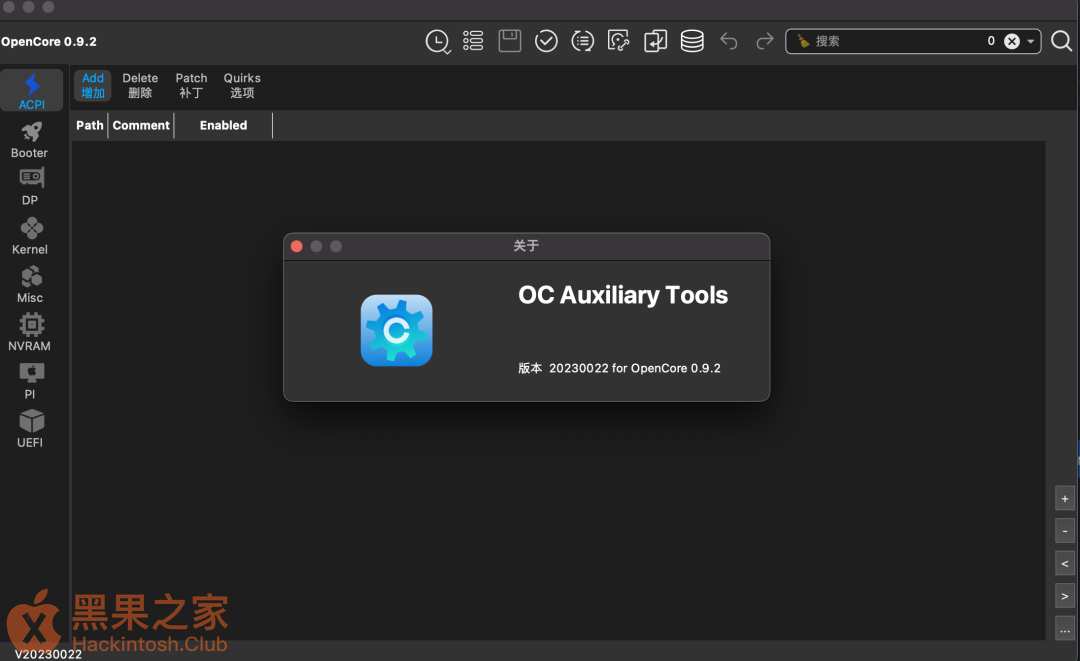
OCAuxiliaryTools 推荐使用

OCAT

OCAuxiliaryTools 简称 OCAT 黑苹果配置文件修改工具。

  1. 具有 WindowsMacOSLinux 版本
  2. 可直接切换编辑器对应的 OC 版本
  3. 傻瓜式升级 OC 引导及 Kexts 驱动
  4. config.plist 配置文件自动校验提示

ProperTree

ProperTree 黑苹果配置文件修改工具,需安装 python 后方可运行,当年 OpenCore 引导发布后,除了使用 Xcode 编辑配置文件外,小巧轻便下载即可使用的编辑器就是 ProperTree 的天下了,适合 码农 使用?(仅代表个人观点)

  1. 文件小巧轻便
  2. 同时支持 WindowsMacOS

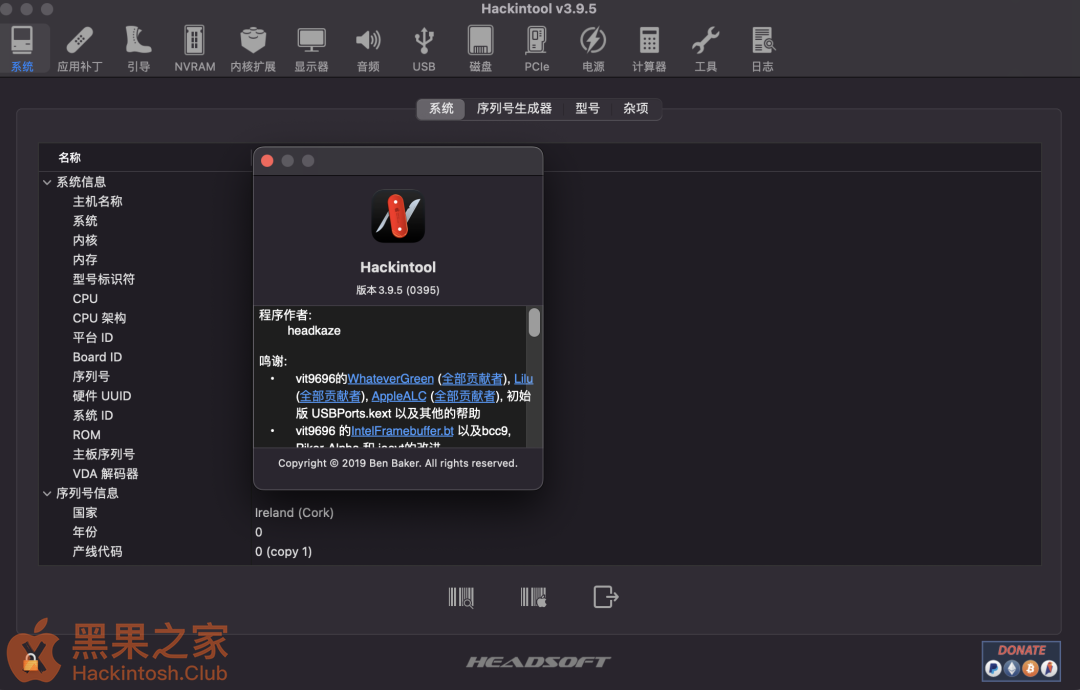
Hackintool

Hackintool

Hackintool 俗称 瑞士军刀军刀 ,黑苹果最强大的工具(没有之一),打入核显补丁、定制 USB、修改 windows 系统错误的时间等常用小功能仅是它冰山一角。
MaciASL

MaciASL

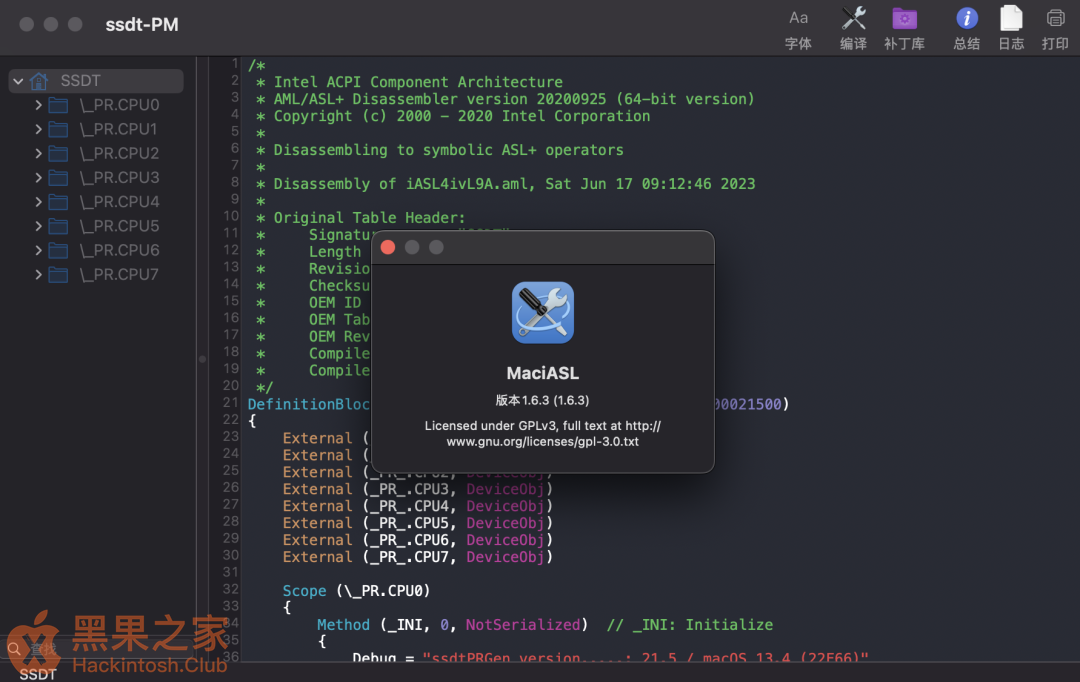
MaciASL 具有 SSDT 编译、补丁、生成等功能的强大工具,黑苹果里常说提取 DSDT,提取后的 DSDT 也是用这个工具打开的,只能在 MacOS 环境下运行。

DSDT:Differentiated System Description Table 差分系统描述表,简单的说就是主板 BIOS 里关于 ACPI 的一个表。

英特尔无线网卡 WiFi 驱动

转载于:英特尔无线网卡 WiFi 驱动 - 黑果之家 - Hackintosh.Club

驱动开发者 zxystd 钟先耀 (传说中的 Z大) 是他几年来的无私奉献 让我们在黑苹果中成功用上英特尔无线网卡 由衷感谢 Z大 为广大黑苹果机友提供的驱动 国人之骄傲 ^_^

github 项目网址 OpenIntelWirelessImage description 此项目中包含:
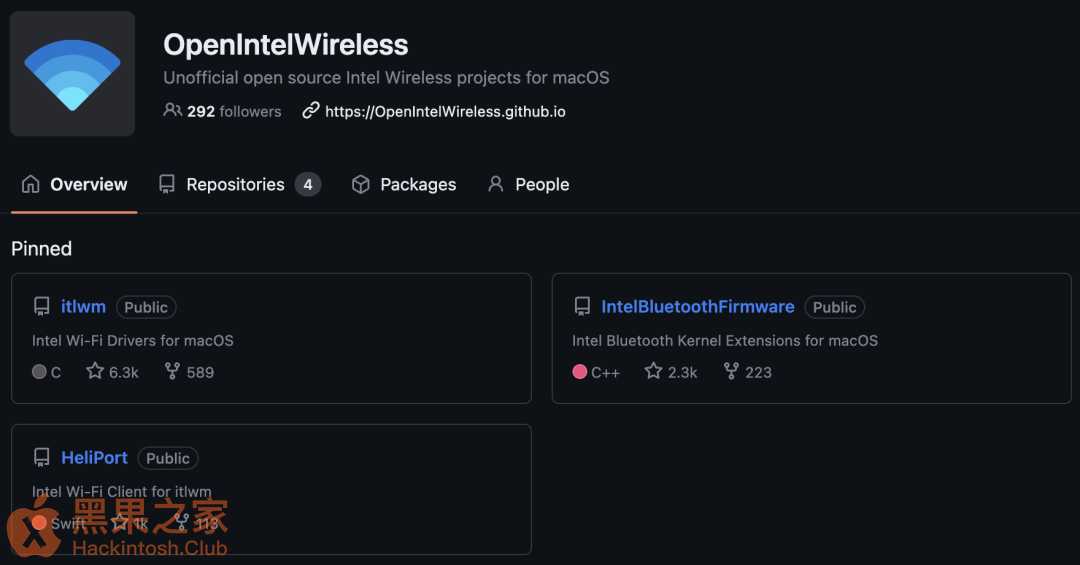
  1. 英特尔无线网卡 wifi 驱动:itlwm
  2. 英特尔无线网卡蓝牙驱动:IntelBluetoothFirmware
  3. 英特尔无线网卡 wifi 客户端:HeliPort

英特尔无线网卡 wifi 驱动 itlwm 分为 2 种驱动方式:

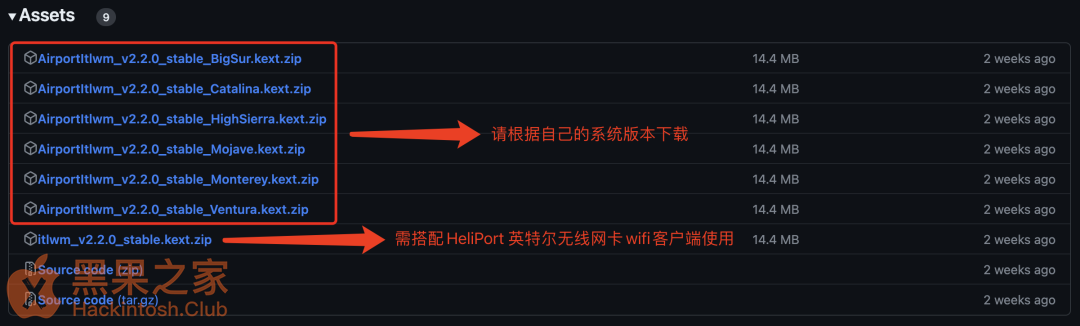
请注意:下述驱动 2选1 即可,不可同时使用 下图为英特尔无线网卡 wifi 驱动下载页面

Image description

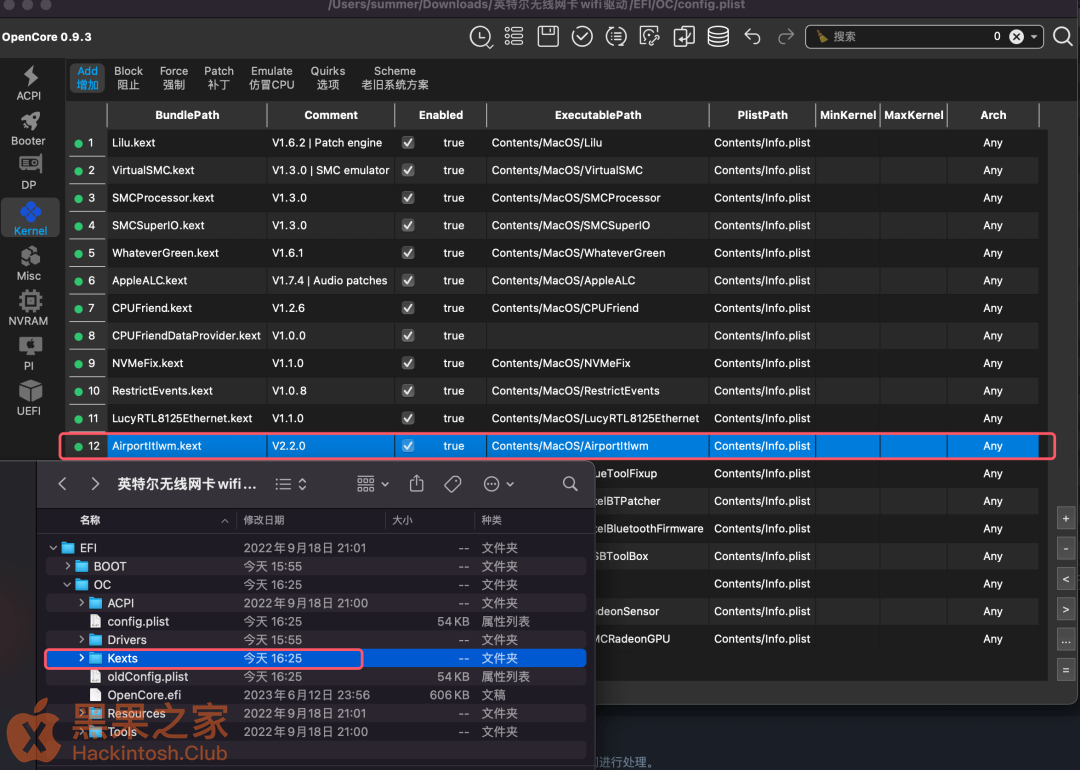
  1. 下载并添加 AirportItlwm.kext 驱动

    此驱动 必须对应 MacOS 系统版本,添加驱动至 EFI-OC-Kexts 文件夹

    Image description

  2. 下载并添加 itlwm.kext 驱动

    此驱动 无需对应 MacOS 系统版本,添加驱动至 EFI-OC-Kexts 文件夹,必须 搭配英特尔无线网卡 wifi 客户端 HeliPort 使用,请自行下载 HeliPort.dmg
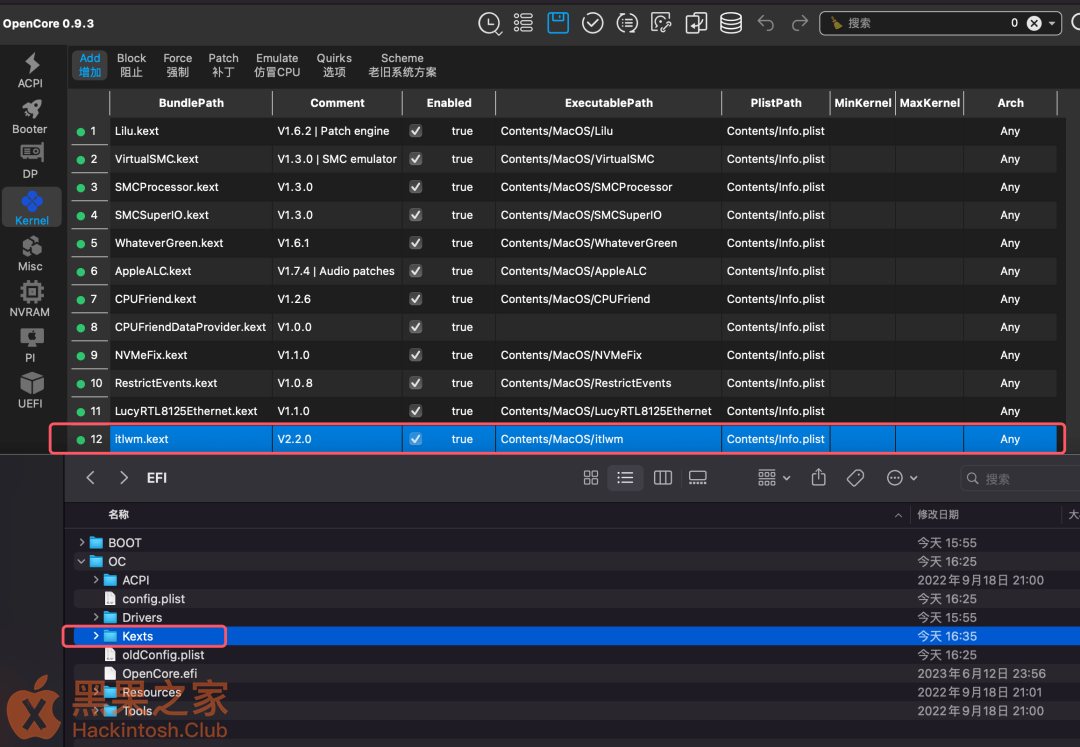
    Image description

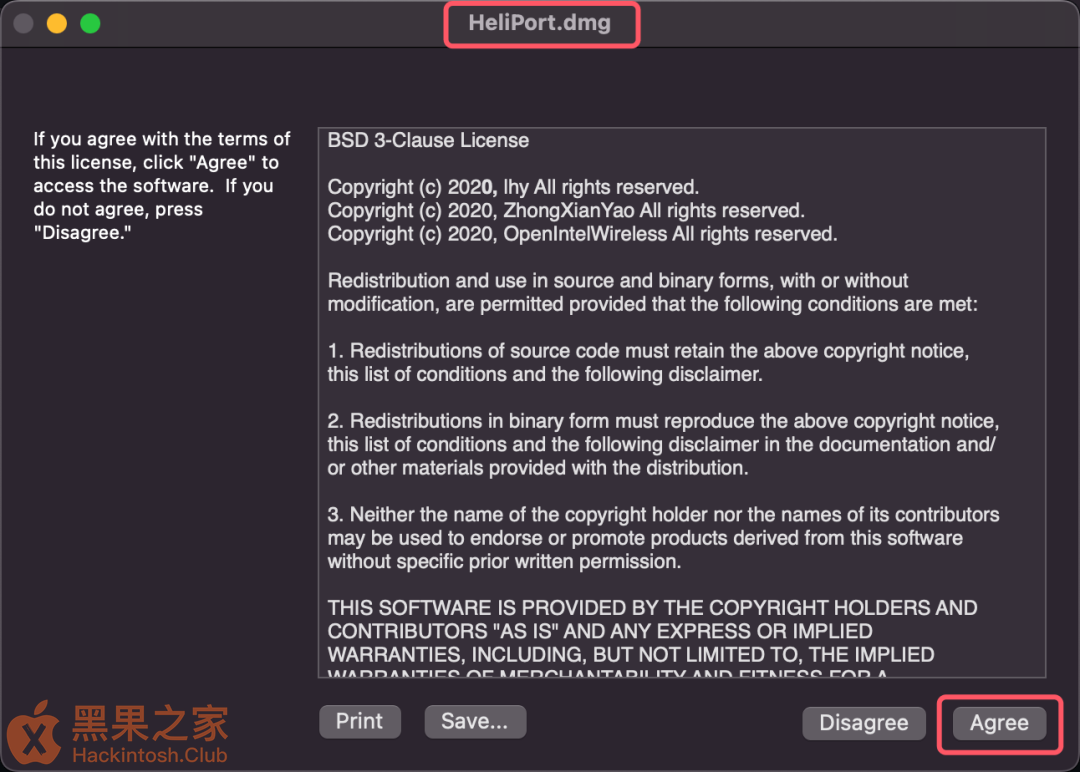
    下图为 HeliPort.dmg 安装界面

    Image description

    HeliPort 客户端的作用:

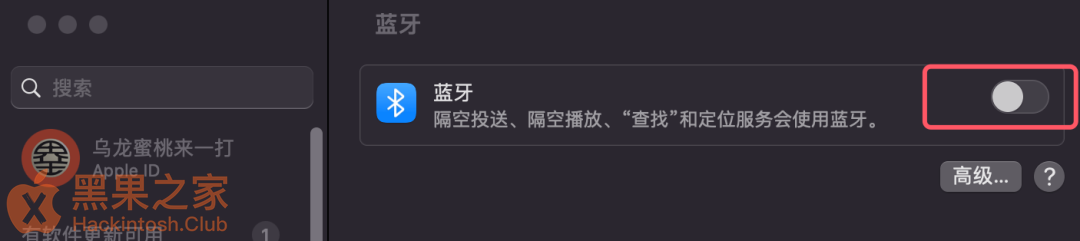
    使用 itlwm.kext 驱动后 MacOS 系统中的 WiFi开关 会处于 不可用 的状态,如下图

    Image description

    我们需要使用第三方 WiFi 客户端 HeliPort.dmg 连接 WiFi 信号
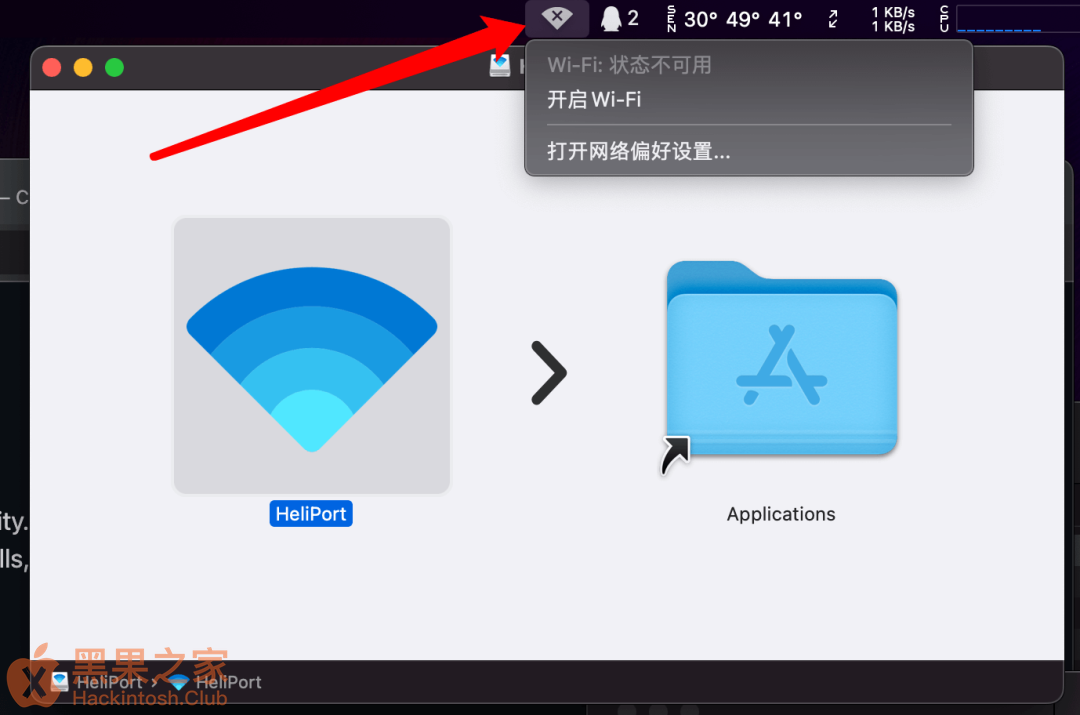
    Image description

点此链接到达:英特尔无线网卡蓝牙驱动

英特尔无线网卡蓝牙驱动

转载于:英特尔无线网卡蓝牙驱动 - 黑果之家 - Hackintosh.Club

驱动开发者 zxystd 钟先耀 (传说中的 Z大) 是他几年来的无私奉献 让我们在黑苹果中成功用上英特尔无线网卡 由衷感谢 Z大 为广大黑苹果机友提供的驱动 国人之骄傲 ^_^

github 项目网址 OpenIntelWirelessImage description 此项目中包含:

  1. 英特尔无线网卡 wifi 驱动:itlwm
  2. 英特尔无线网卡蓝牙驱动:IntelBluetoothFirmware
  3. 英特尔无线网卡 wifi 客户端:HeliPort

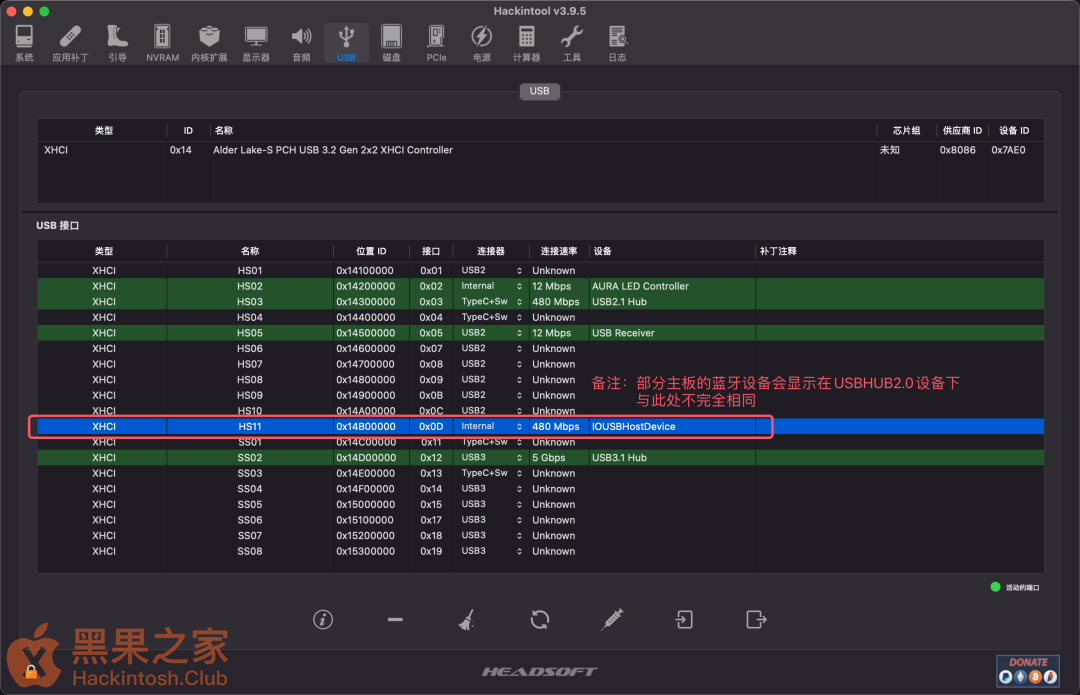
开启无线网卡蓝牙 必备 的条件:定制 USB 驱动 如尚未完成 USB 定制,蓝牙将不可用

Image description

Monertey 系统及更高系统版本请遵循如下操作:

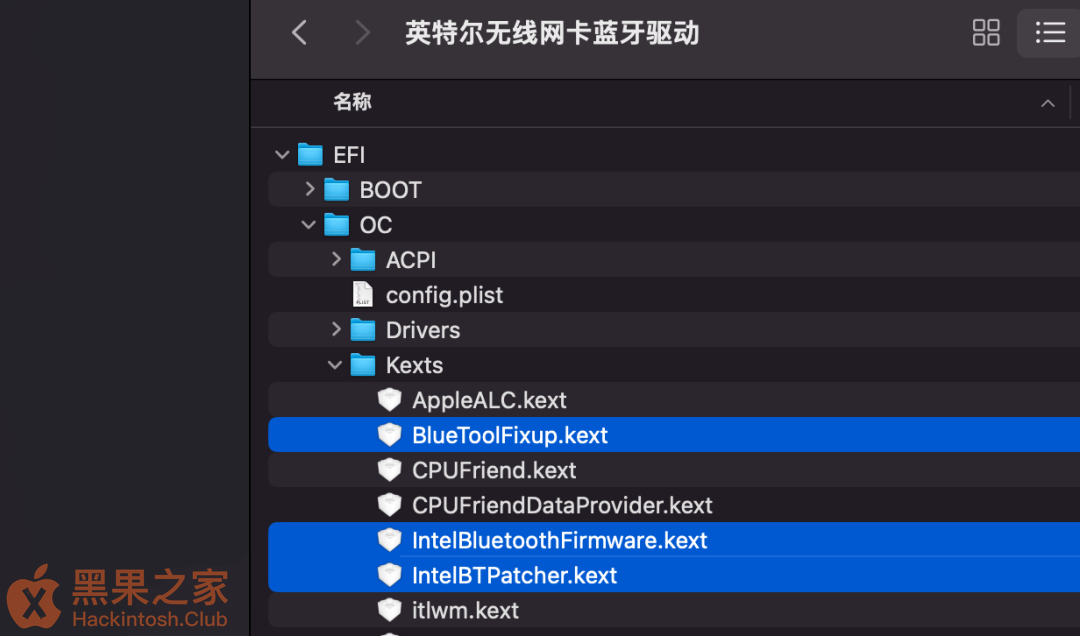
下载 BlueToolFixup.kext IntelBTPatcher.kext IntelBluetoothFirmware.kext 驱动

  1. BlueToolFixup.kext 驱动 Image description 备注:此驱动包含在下载页面的 BrcmPatchRAM.zip 压缩文件中

  2. IntelBTPatcher.kext、IntelBluetoothFirmware.kext 驱动 Image description

备注:IntelBTPatcher.kextIntelBluetoothFirmware.kext 驱动 包含在下载页面的 IntelBluetooth.zip 压缩文件中

注意事项: 在 Monertey 系统及更高系统版本中驱动英特尔蓝牙 请删除配置文件中的 IntelBluetoothInjector.kext 驱动

  1. 添加下载好的 BlueToolFixup.kext IntelBTPatcher.kext IntelBluetoothFirmware.kextEFI-OC-Kexts 文件夹

    Image description

  2. BlueToolFixup.kext IntelBTPatcher.kext IntelBluetoothFirmware.kext 添加至 config.plist 配置文件
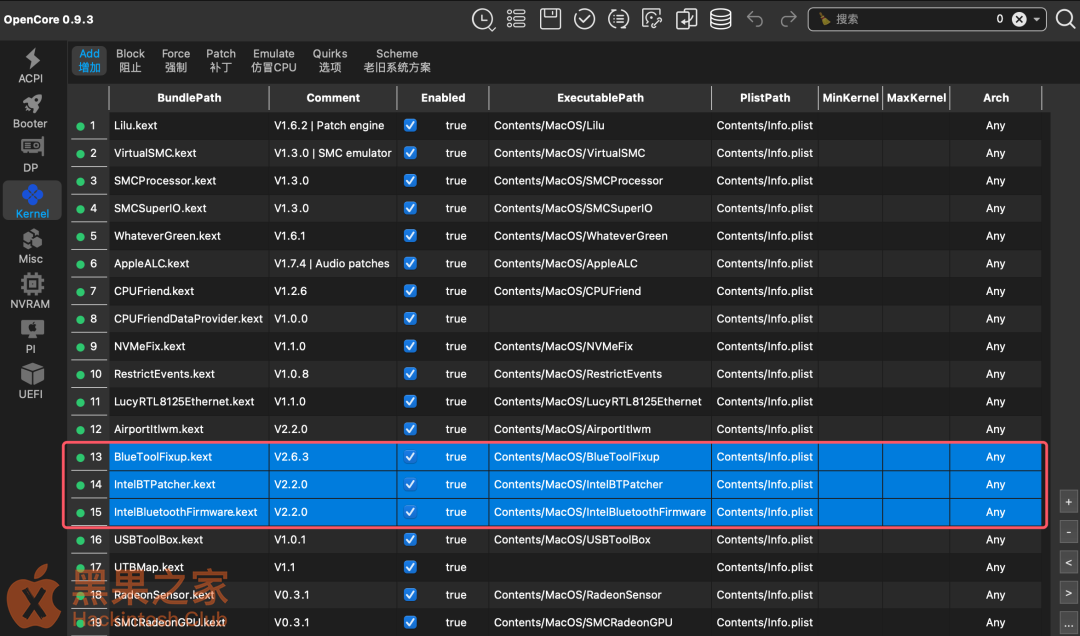
    Image description

    FAQ:通过上述操作我的蓝牙开关仍然无法打开 Image description

    1. 您可能尚未定制 USB 驱动
    2. 已成功定制 USB 驱动的请按照如下操作进行
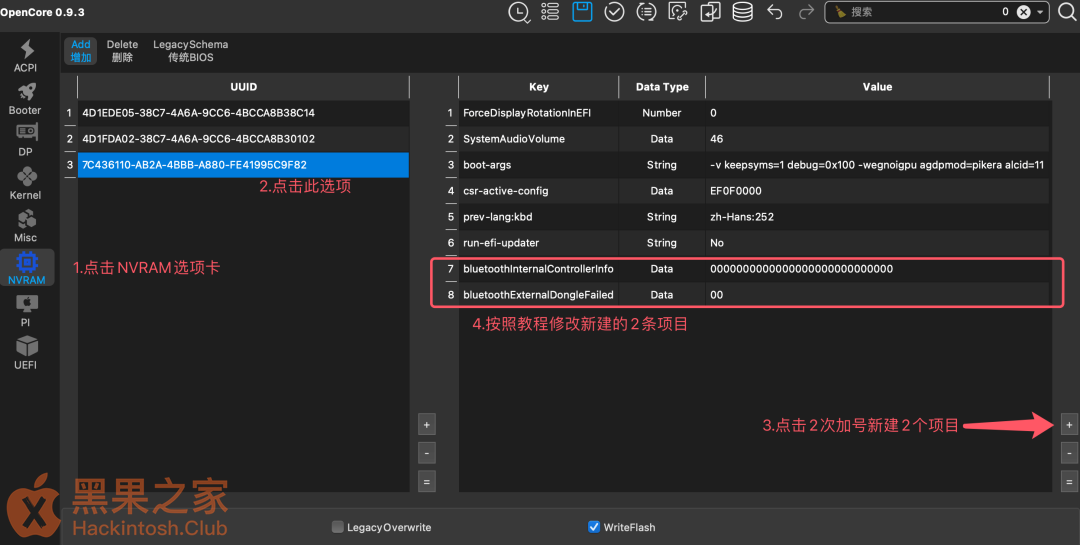
    3. 使用 OCAT 工具打开 config.plist 配置文件中的 NVRAM 选项卡
    4. 点击 7C436110-AB2A-4BBB-A880-FE41995C9F82 选项
    5. 点击 2 次最右侧的 加号 新建 2 个项目
    6. Key:bluetoothInternalControllerInfo Data Type:Data Value:0000000000000000000000000000
    7. Key:bluetoothExternalDongleFailed Data Type:Data Value:00
    8. 保存重启
    9. 修改 config.plist 配置文件后如问题依旧可尝试打开 终端 输入 sudo pkill bluetoothd
    10. 修改 config.plist 配置文件后如问题依旧可尝试在 OC 引导界面 ResetNvram

Image description

点此链接到达:英特尔无线网卡 Wifi 驱动
黑苹果安装过程演示

转载于:黑苹果安装过程演示 - 黑果之家 - Hackintosh.Club

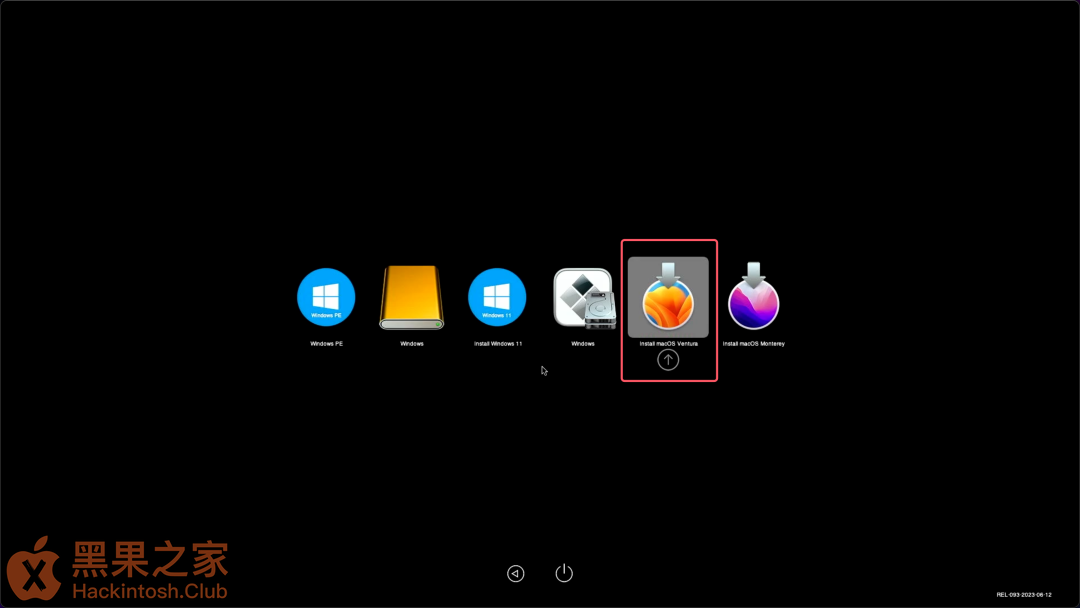
  1. 首次看到 OpenCore 引导界面 选择 Install macOS Ventura 图标(其它系统版本显示会有不同,如旁边的 Monterey) Image description
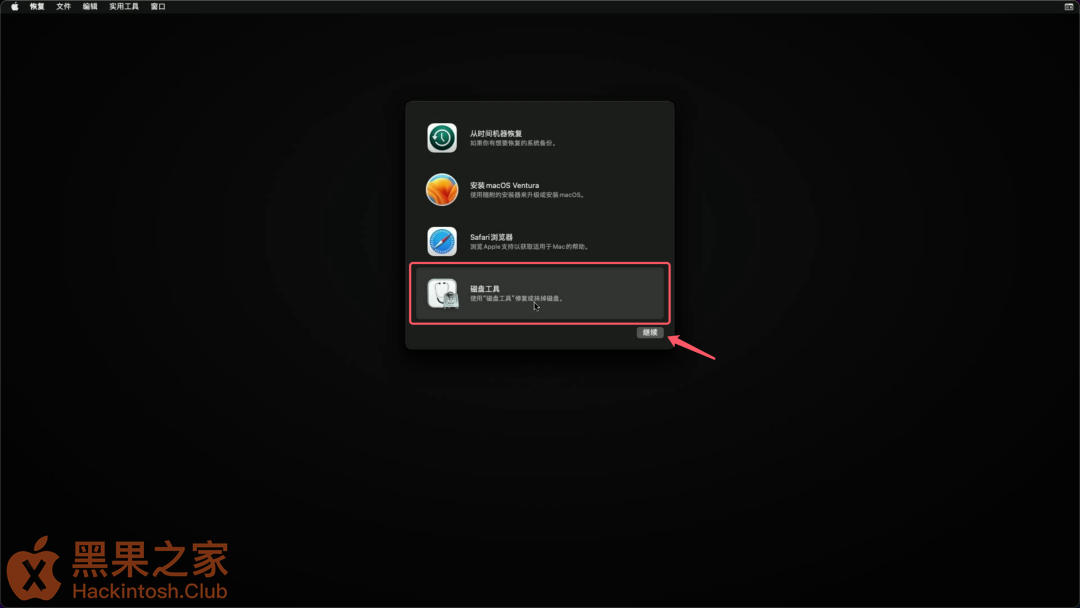
  2. 成功引导后进入安装界面,选择 --- 磁盘工具 --- 并点击 继续 Image description
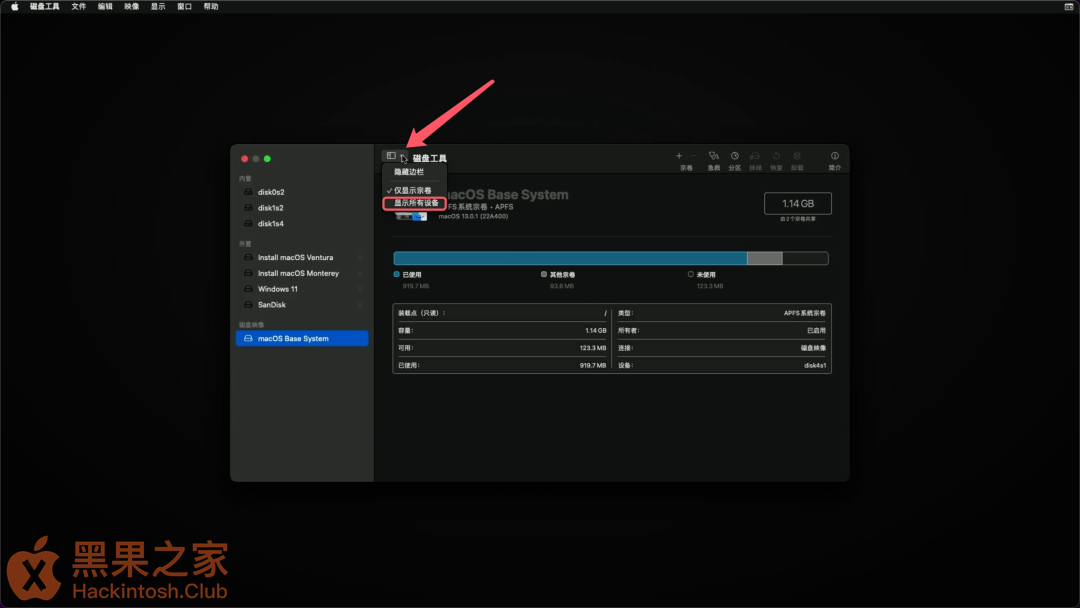
  3. 点击 磁盘工具 窗口上方的图标 并点击 显示所有设备 Image description
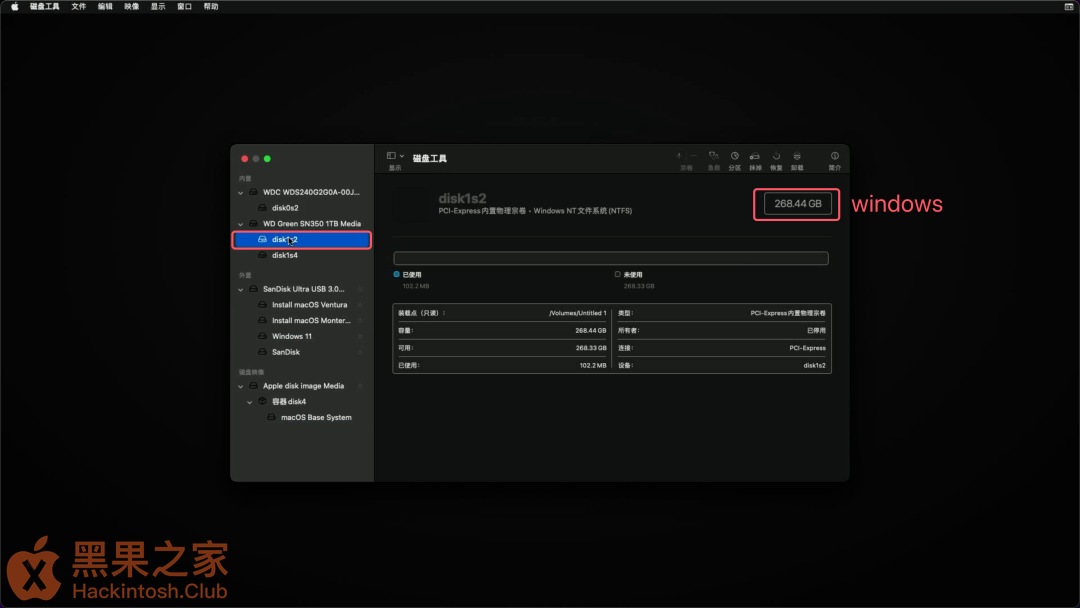
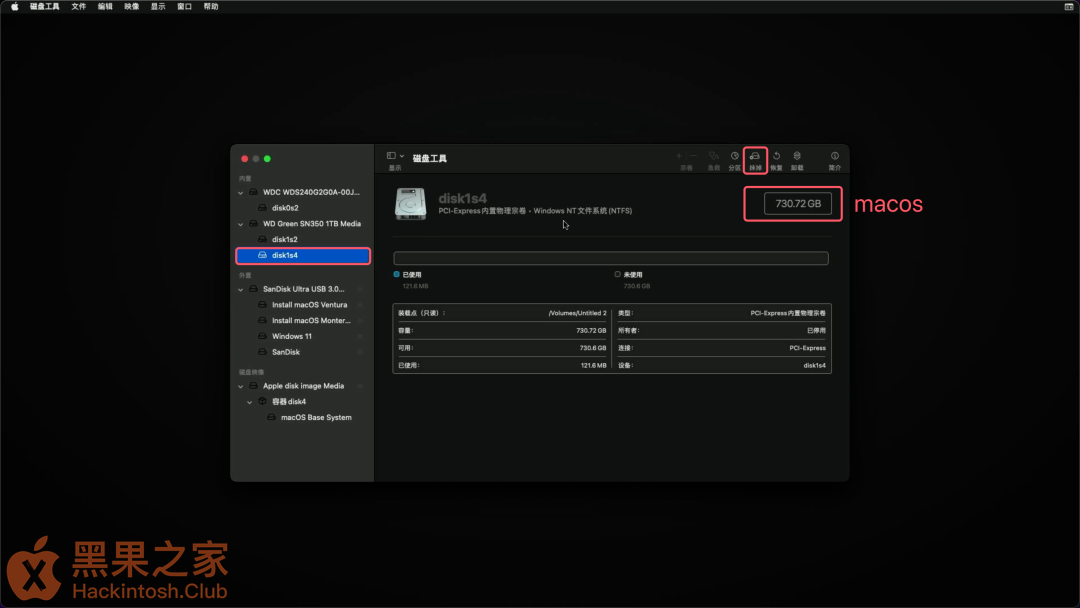
  4. 图例中我使用的是西部数据 SN350 1TB 的 NVME 固态硬盘,单硬盘双系统,disk1s2 分区中已经安装了 windows Image description
  5. disk1s4 分区 730.72GB 是准备安装 MacOS 的分区,选择此分区后 点击 抹掉 Image description
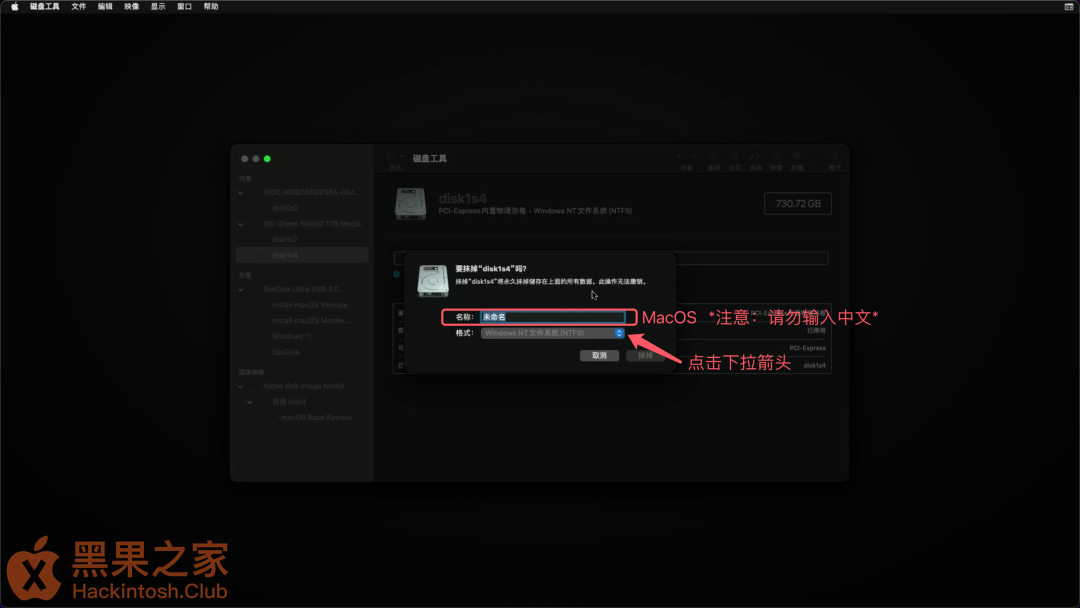
  6. 在 抹掉 窗口中 输入名称 MacOS 并点击格式旁边蓝色的下拉箭头 Image description
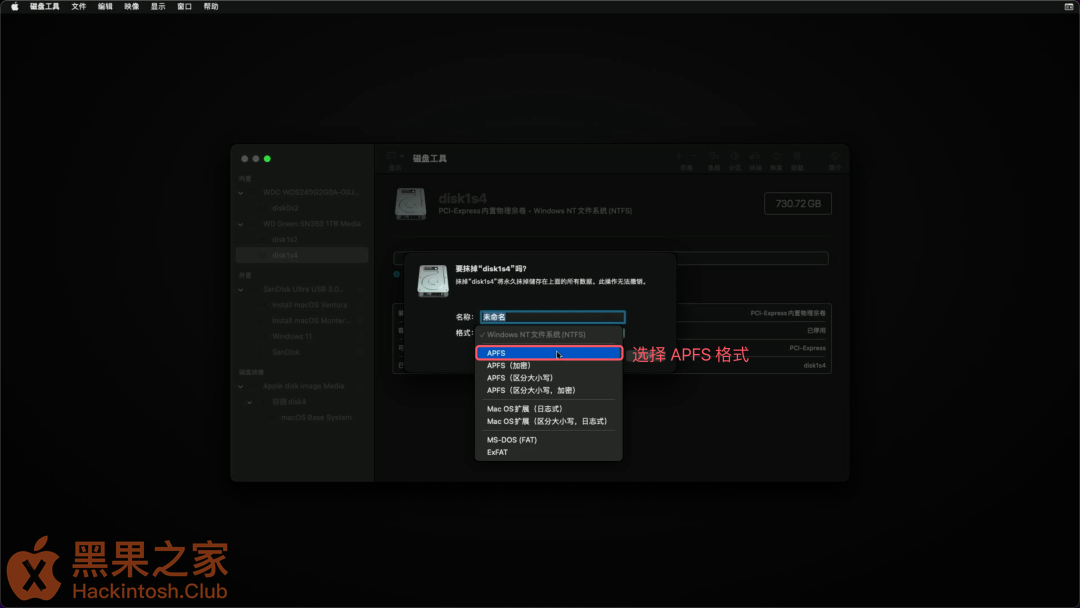
  7. 选择 APFS 格式 Image description
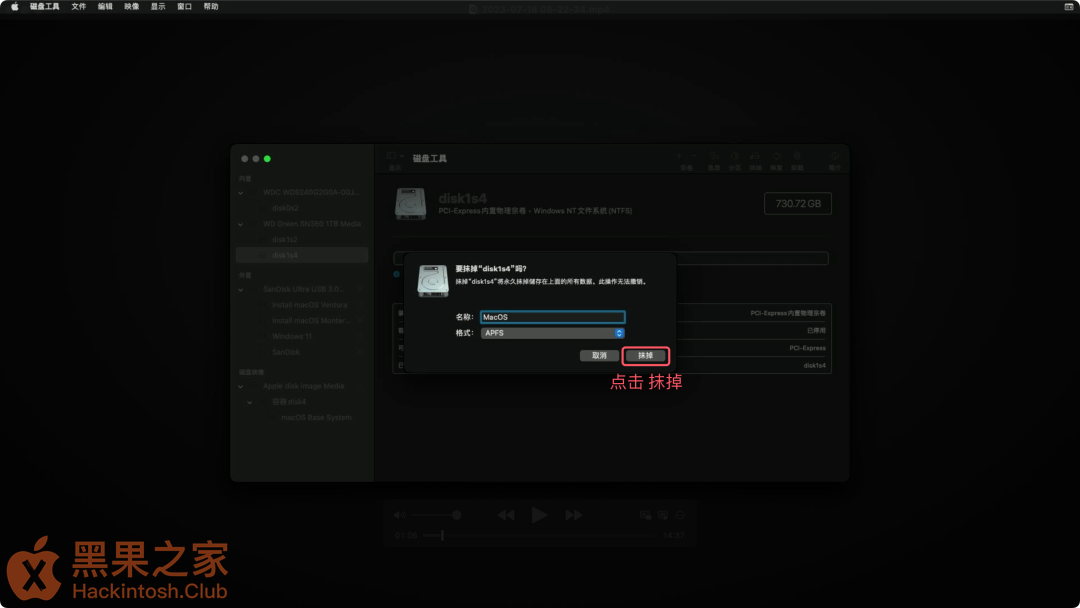
  8. 点击 抹掉 按钮 Image description
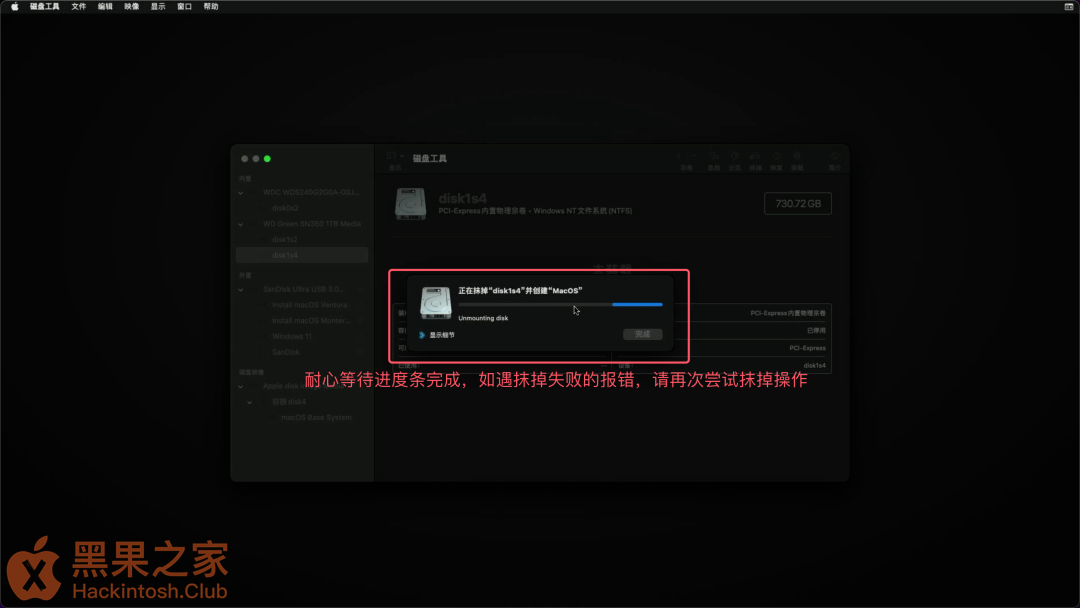
  9. 耐心等待抹除完成 Image description
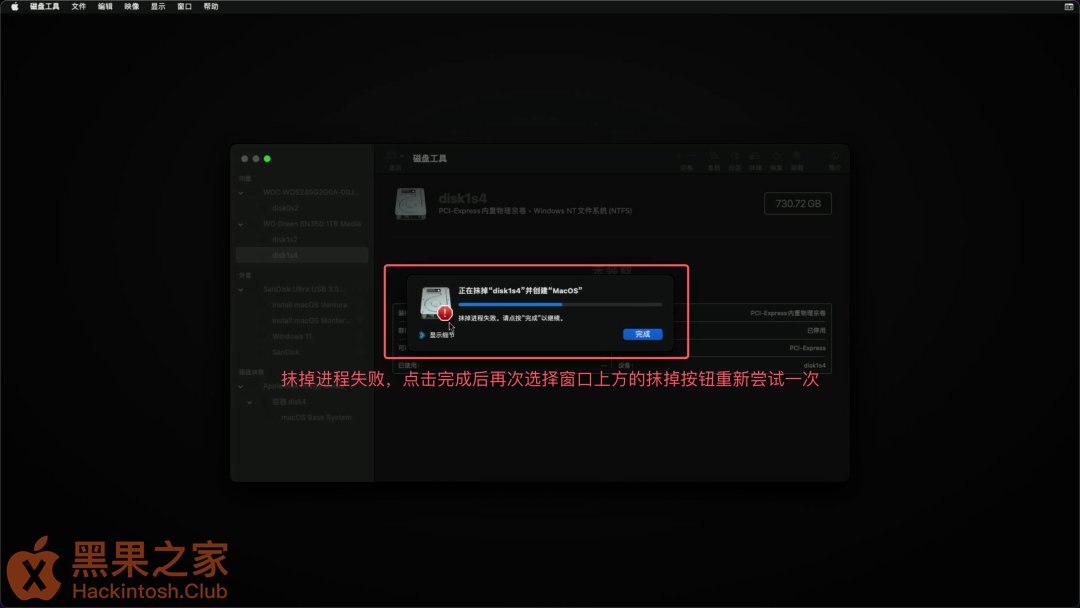
  10. 如果遇见抹掉进程失败的情况,请从第 5 步重新执行一遍 抹掉 Image description
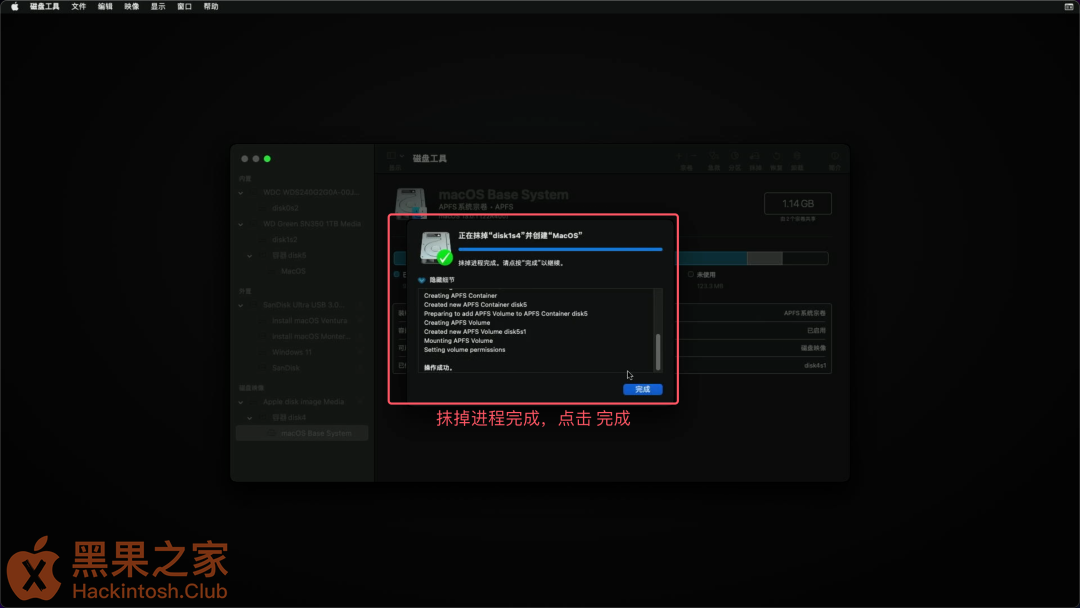
  11. 抹掉进程完成,点击 完成 按钮 Image description
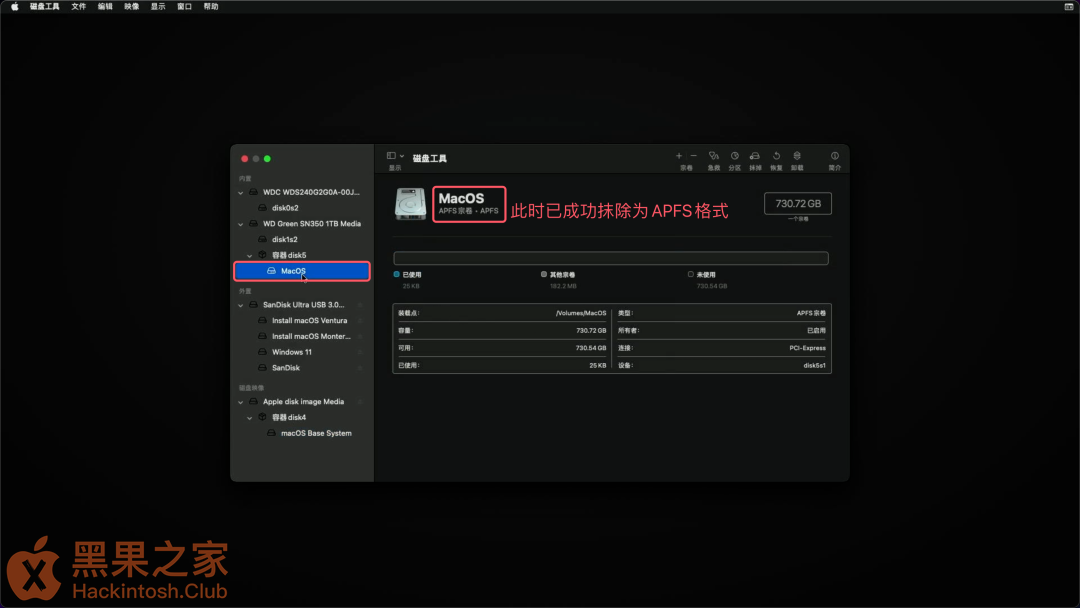
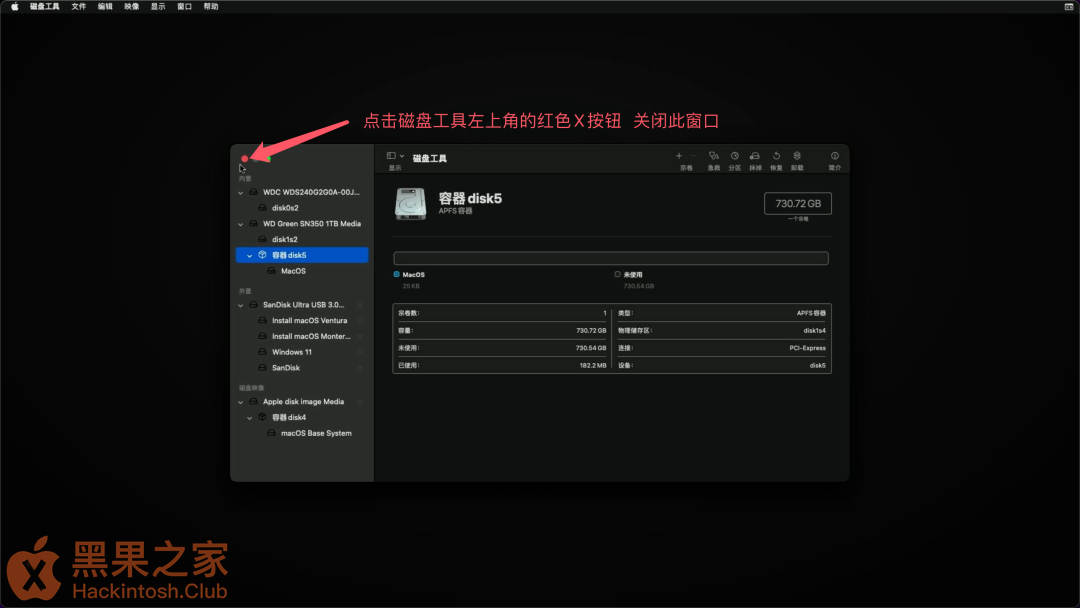
  12. 此时我们可以在磁盘工具中看到刚才的 disk1s4 已经成功抹掉为 APFS 格式 Image description
  13. 点击 磁盘工具 左上角的红色 X 按钮 关闭此窗口 Image description
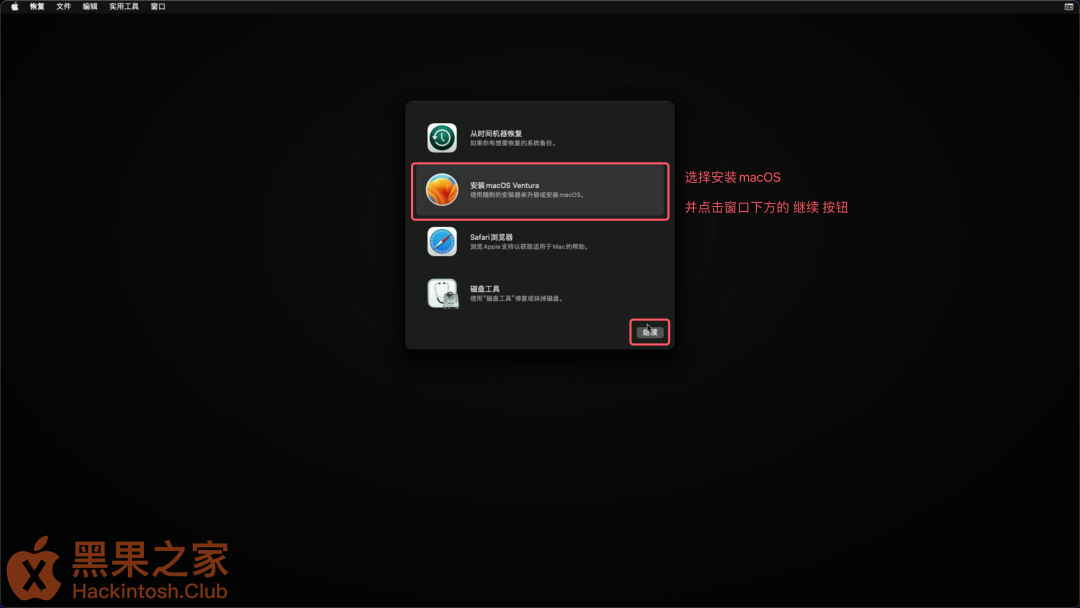
  14. 返回安装界面,选择 --- 安装 macOS Ventura(其它系统版本显示会有不同),点击 继续 按钮 Image description
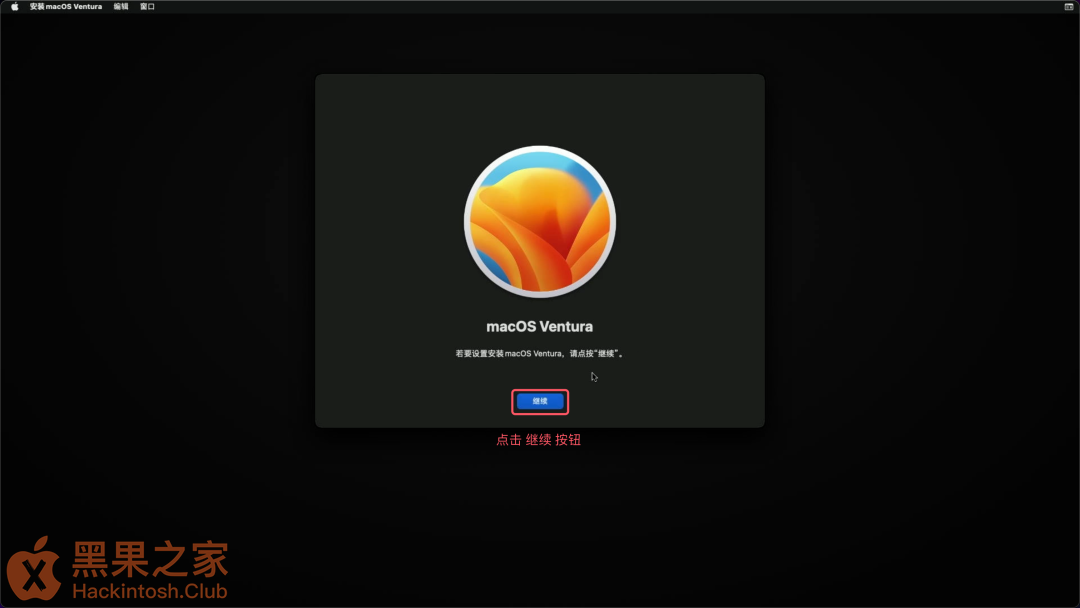
  15. 若要设置安装 macOS Ventura,请点按 "继续" 点击 继续 按钮 Image description
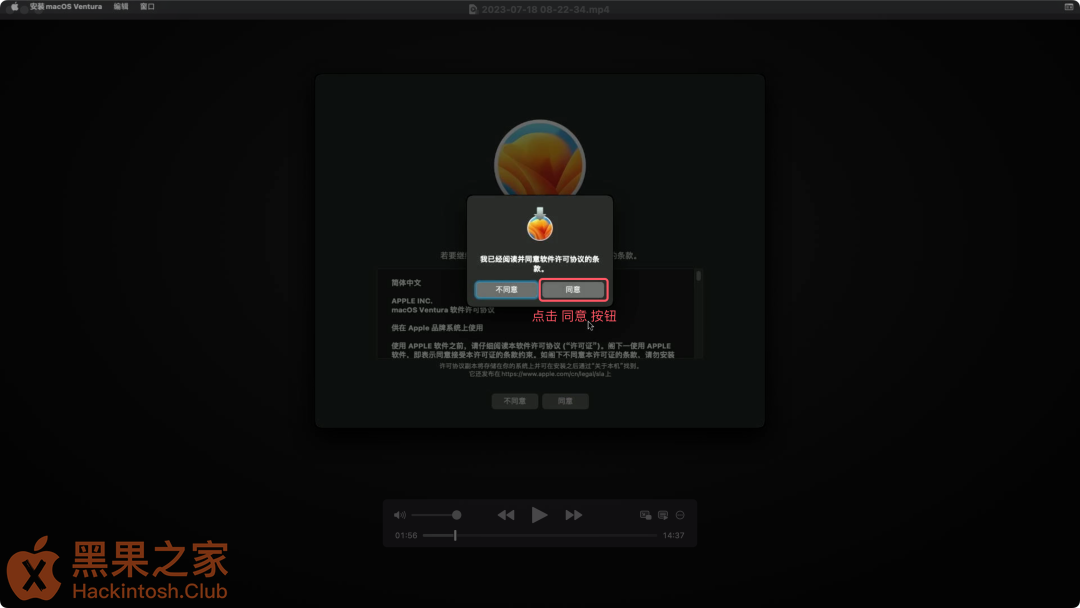
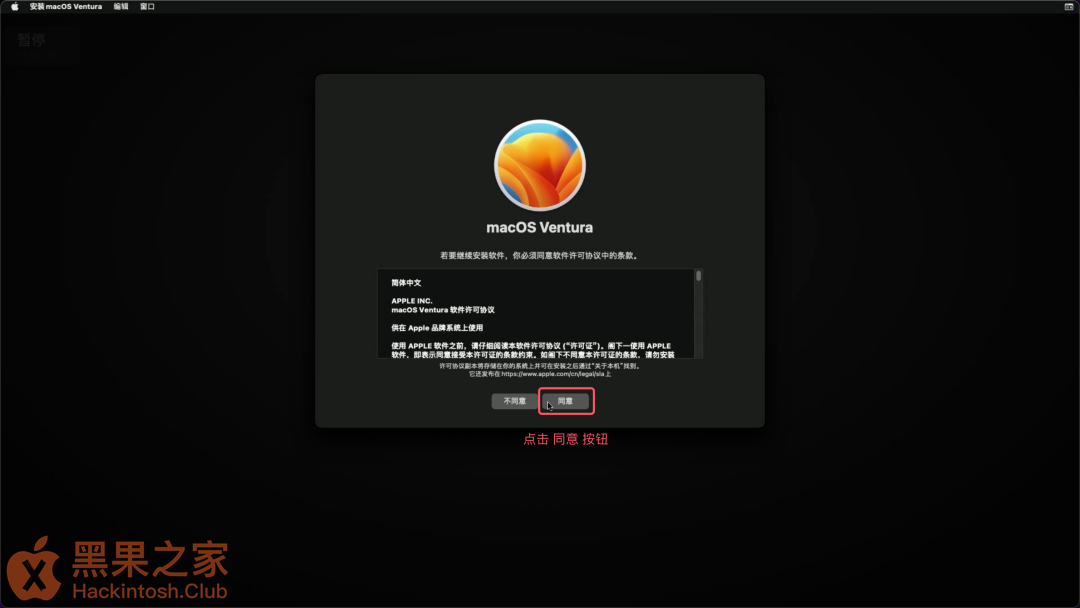
  16. 点击 同意 按钮 接受软件许可协议中的条款 Image description
  17. 继续点击 同意 按钮 Image description
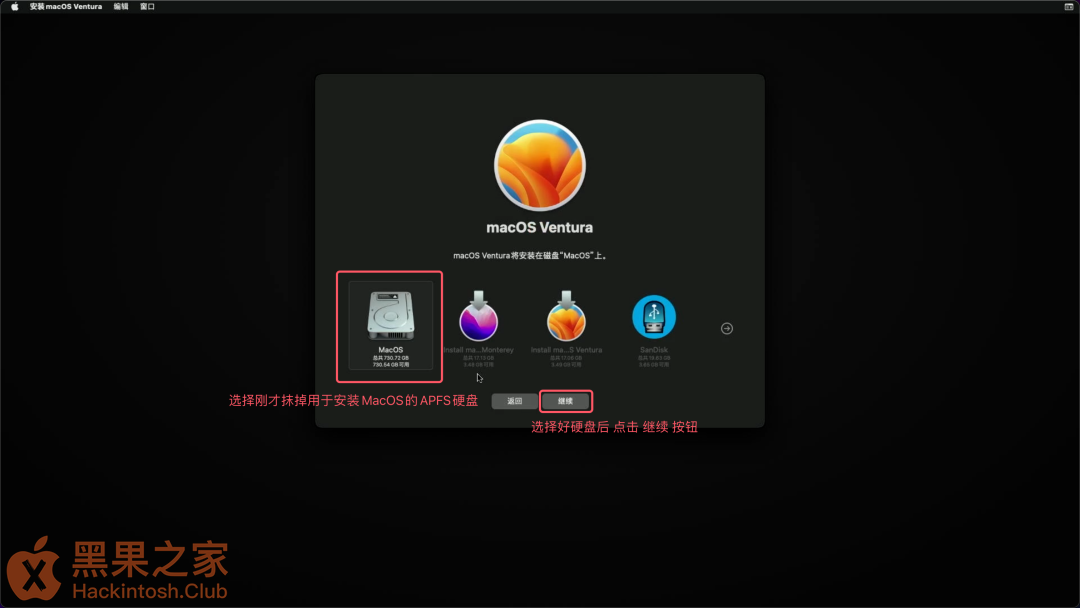
  18. 选择刚才抹掉用于安装 macOS 的 APFS 硬盘,选择好硬盘后,点击 继续 按钮 Image description
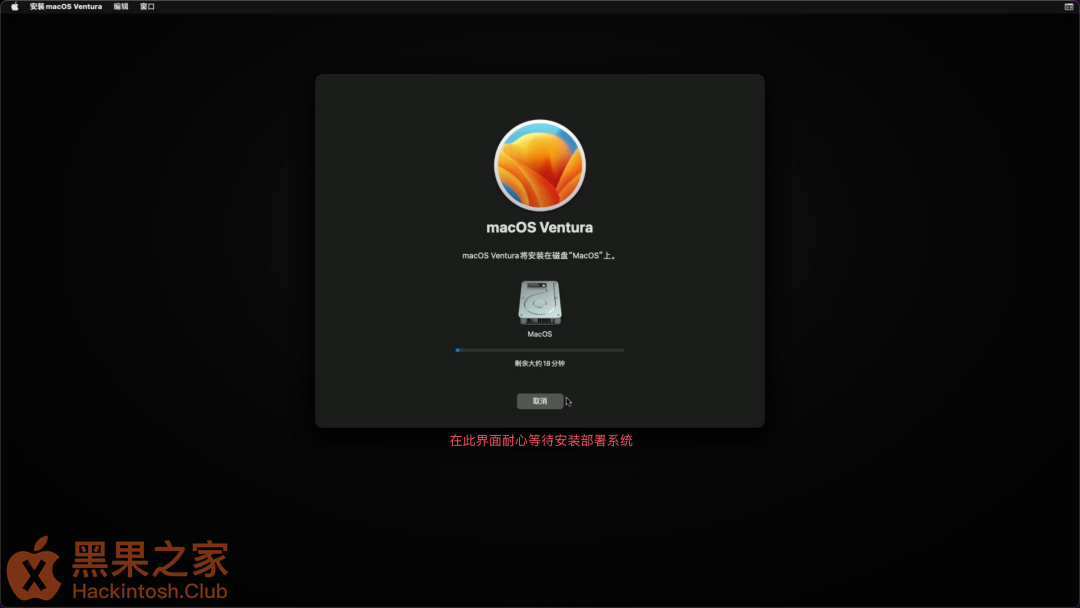
  19. 此时 macOS 开始释放安装文件到硬盘,请耐心等待 Image description
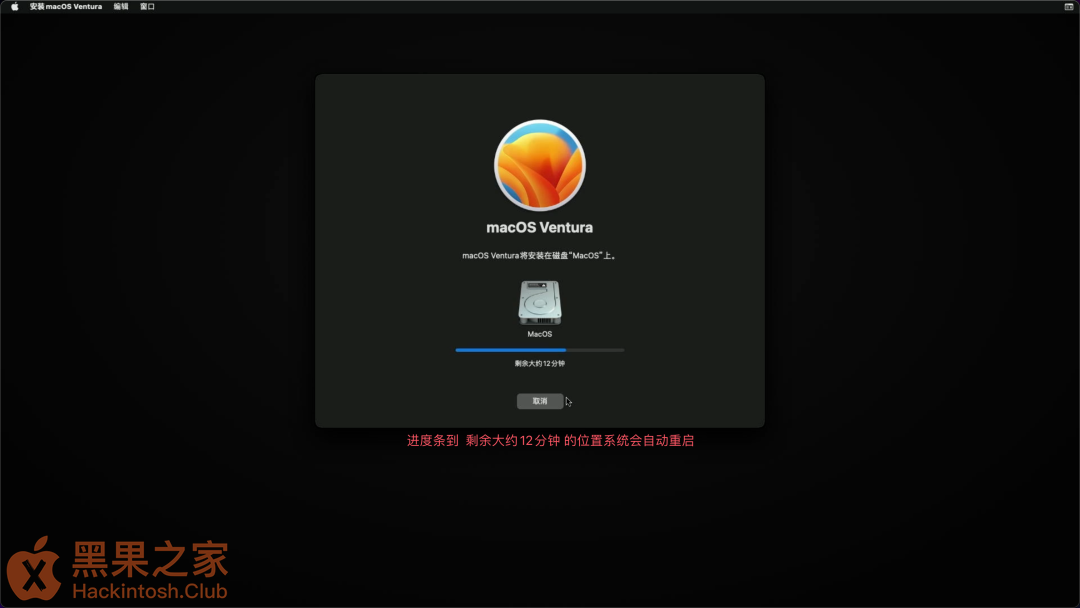
  20. 剩余大约 12 分钟 的位置 系统会自动重启 这是安装过程中的正常现象 Image description
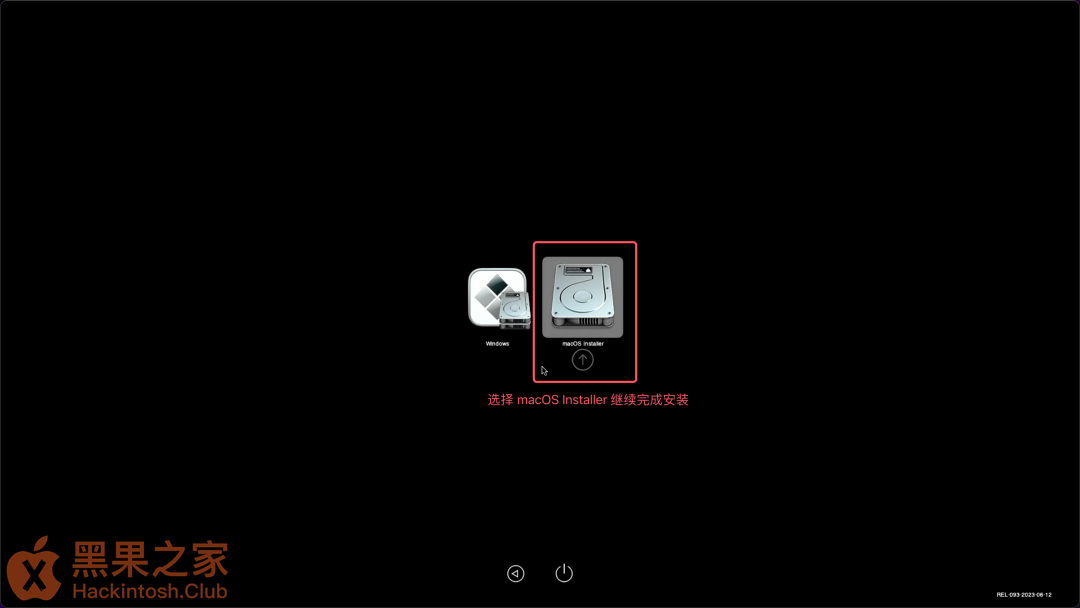
  21. 此时在 OpenCore 引导界面 选择 --- macOS Installer 继续完成安装 Image description
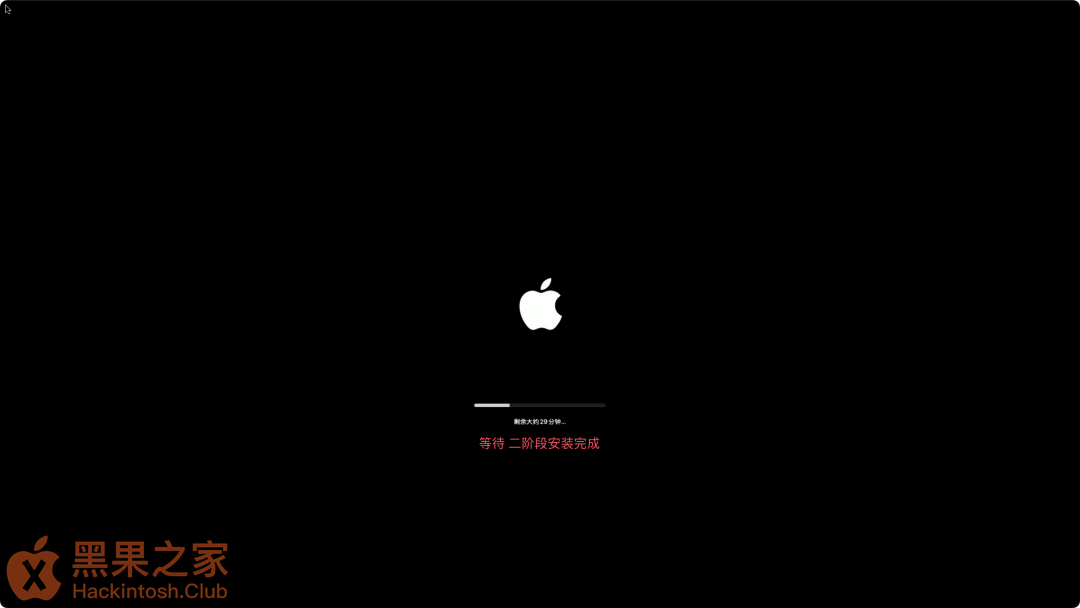
  22. 出现苹果图标及进度条,并显示剩余大约 29 分钟… 耐心等待二阶段安装完成 系统会自动重启 这是安装过程中的正常现象 Image description
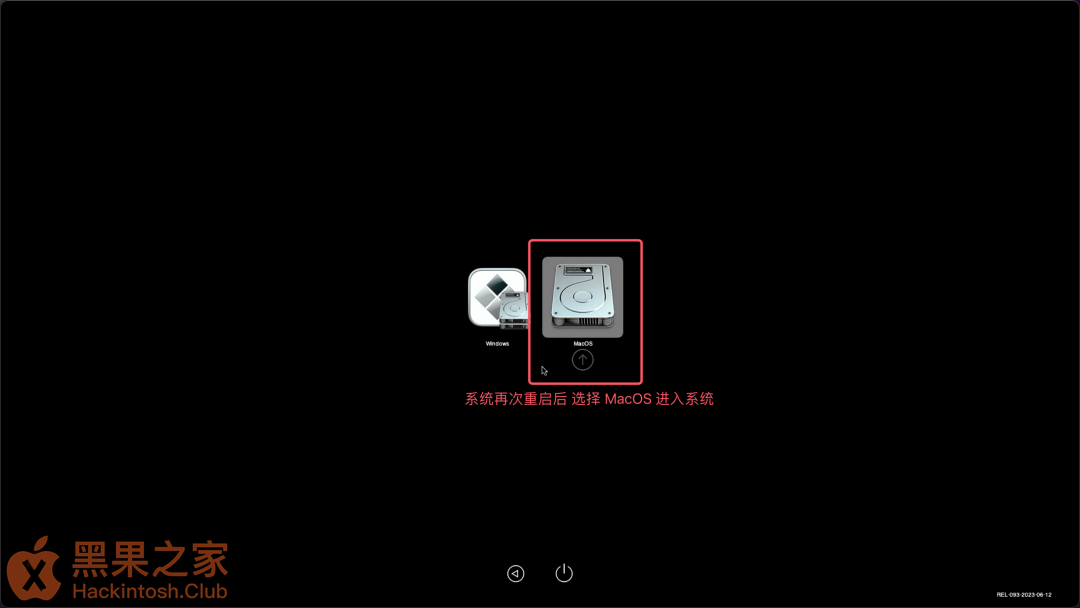
  23. 重启后再次来到 OpenCore 引导界面 选择 --- MacOS 进入系统 Image description
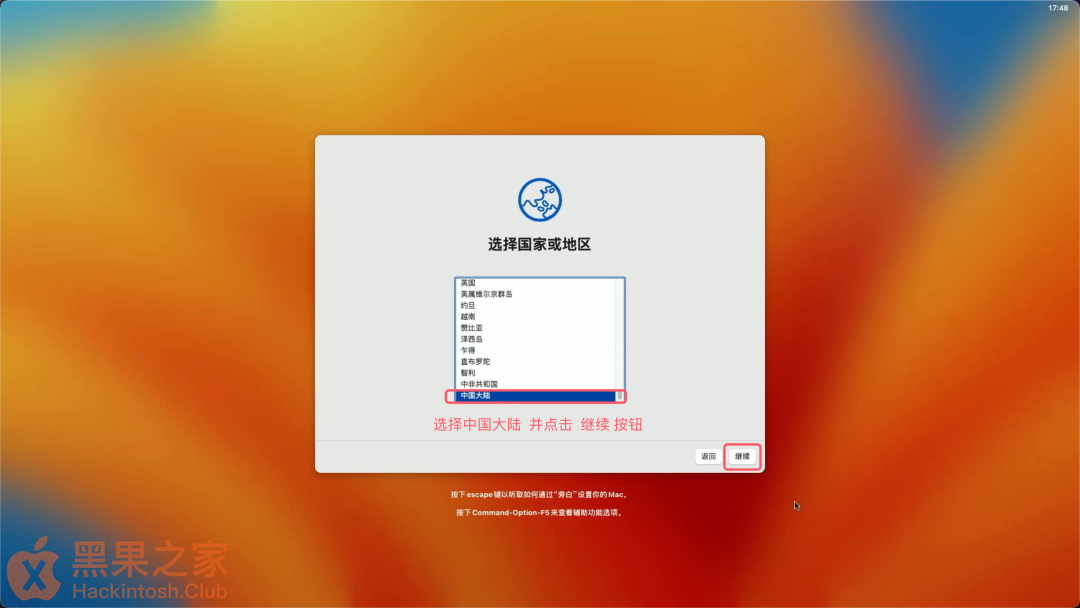
  24. 选择国家和地区界面中 选择 --- 中国大陆 并点击 继续 按钮 Image description
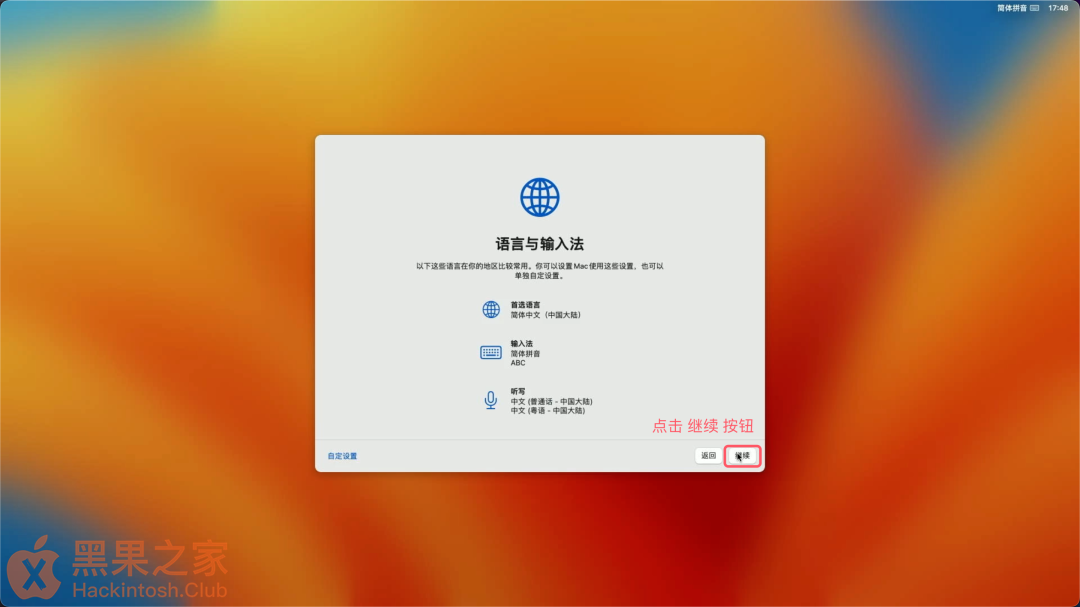
  25. 语言和输入法界面中 点击 继续 按钮 Image description
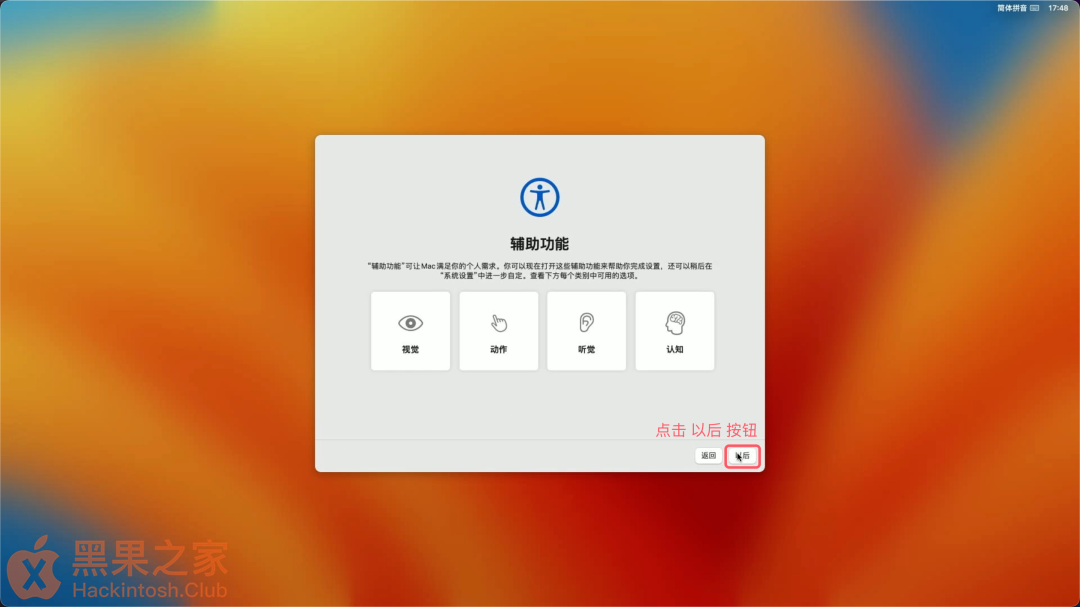
  26. 辅助功能界面 点击 以后 按钮 Image description
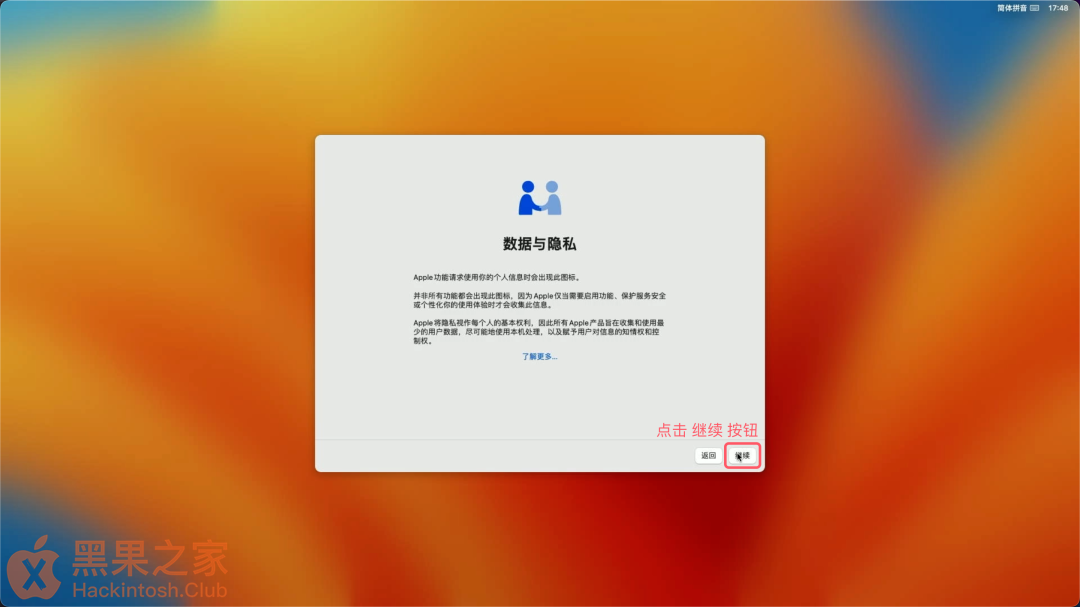
  27. 数据与隐私界面 点击 继续 按钮 Image description
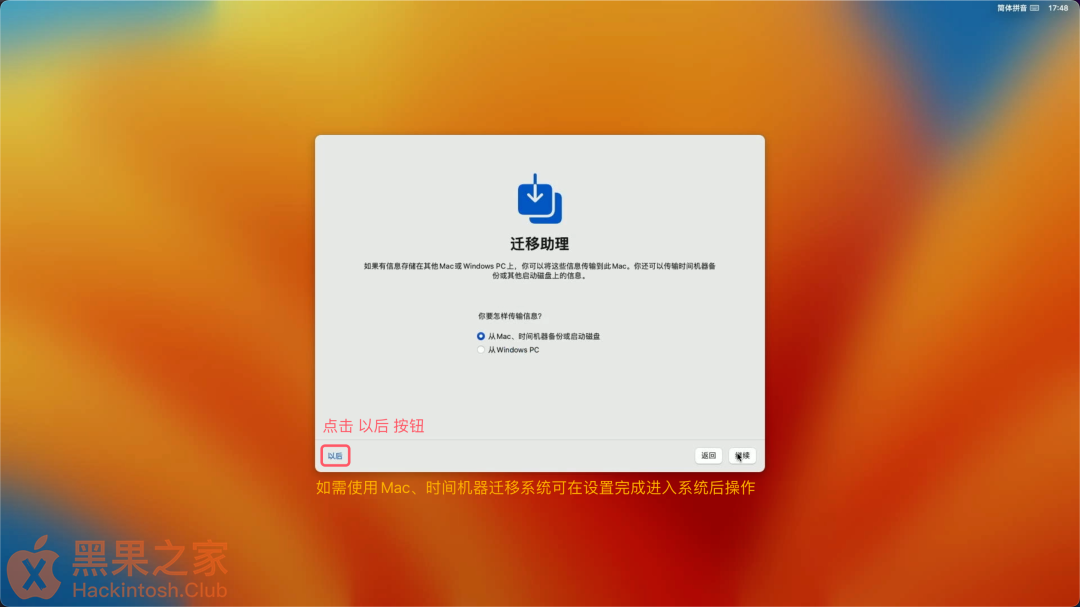
  28. 迁移助理界面 建议点击 以后 按钮,如有迁移需求,进入系统后再完成此操作 Image description
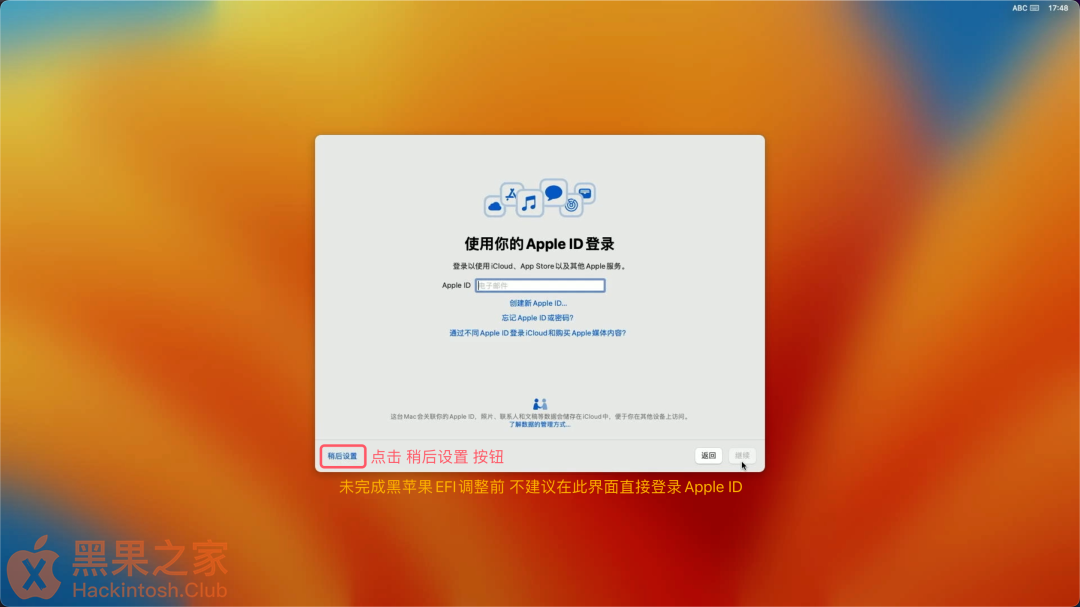
  29. 使用你的 Apple ID 登录界面 建议 点击 稍后设置 按钮,稍后完善黑苹果 EFI 后在系统中登录 ID Image description
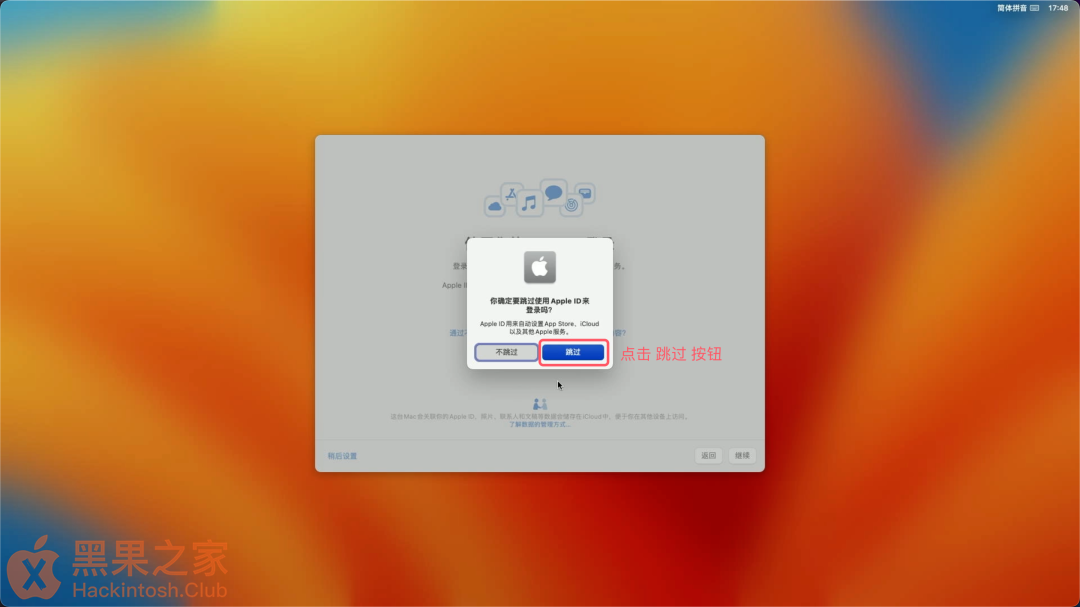
  30. 在弹出的跳过 Apple ID 界面 点击 跳过 按钮 Image description
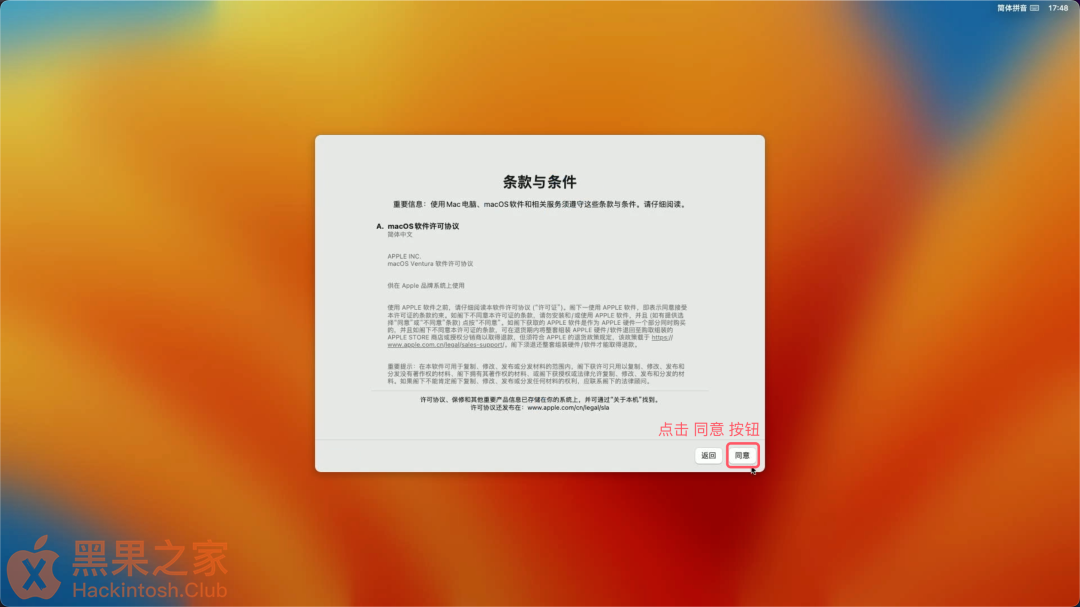
  31. 条款与条件界面 点击 同意 按钮 Image description
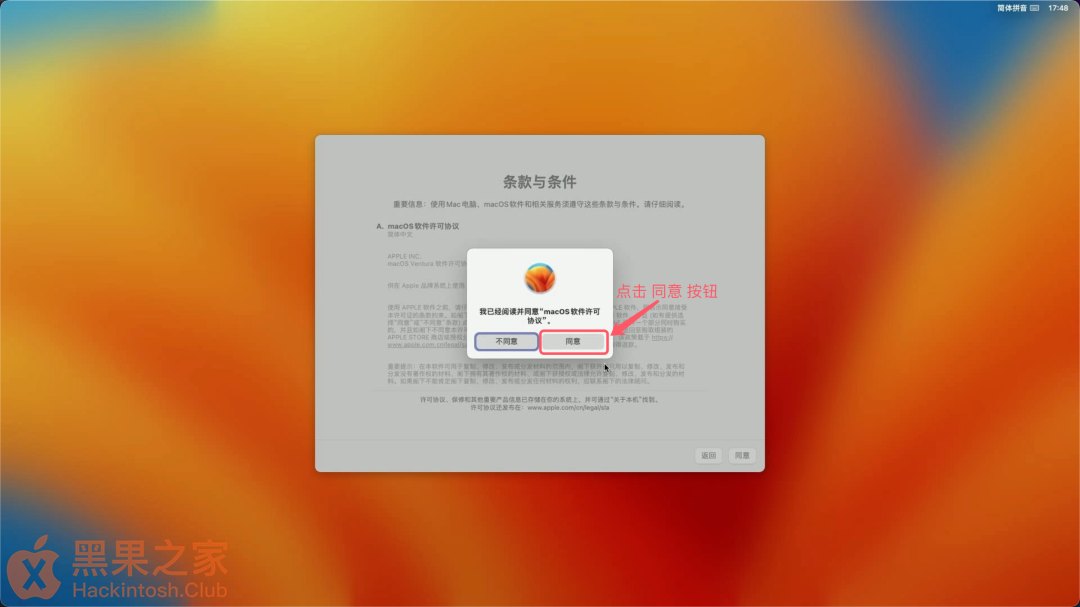
  32. 在弹出的同意许可协议窗口 点击 同意 按钮 Image description
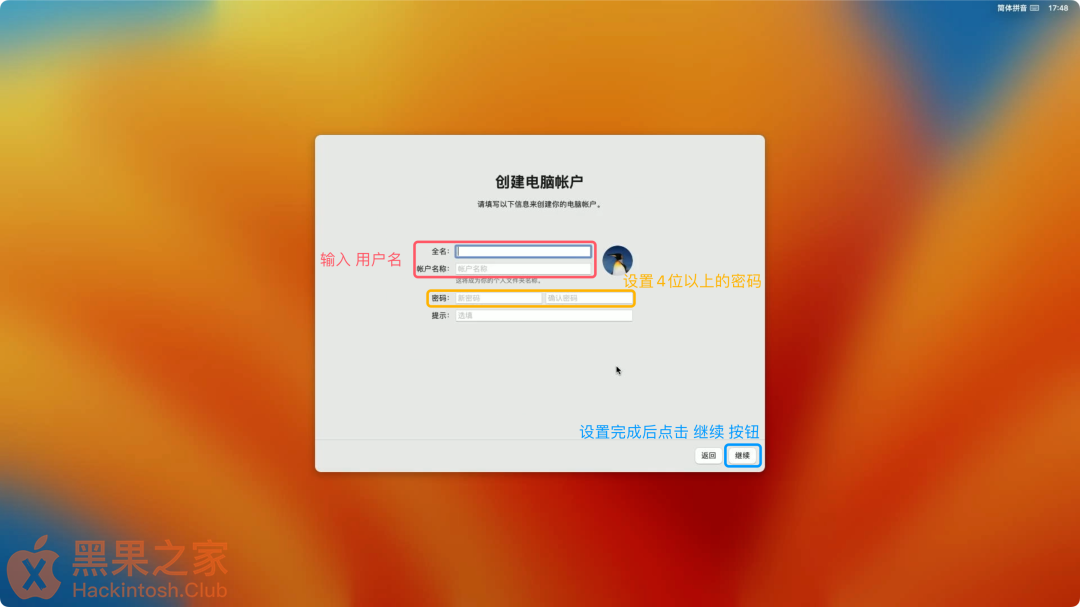
  33. 创建电脑账户界面 输入 用户名 并设置 4 位数以上的密码 设置完成后点击 继续 按钮 Image description
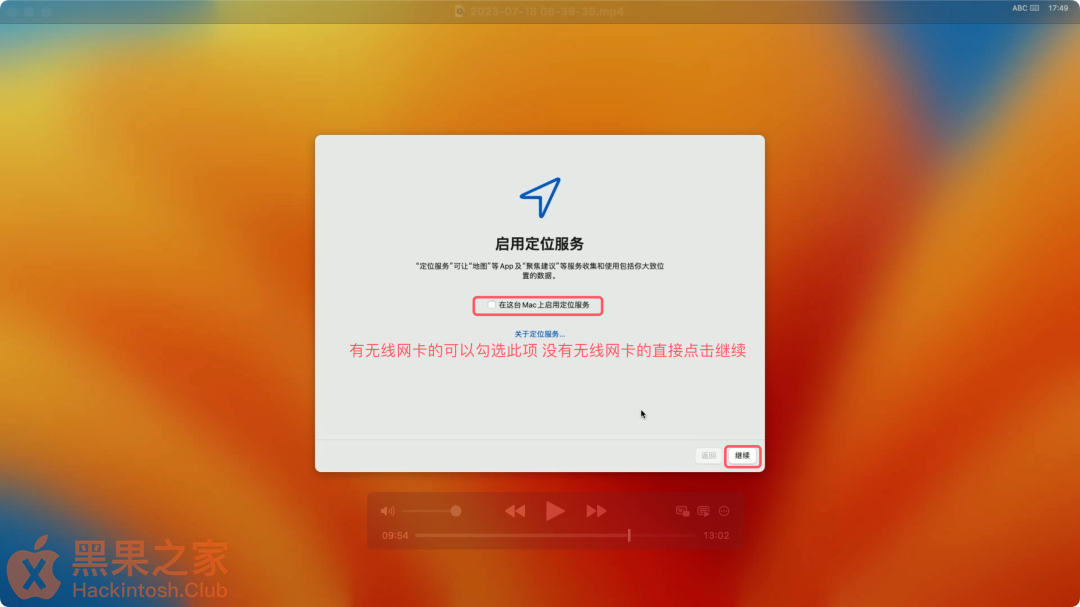
  34. 有无线网卡的用户可以勾选 --- 在这台 Mac 上启用定位服务 并点击 继续 按钮 Image description
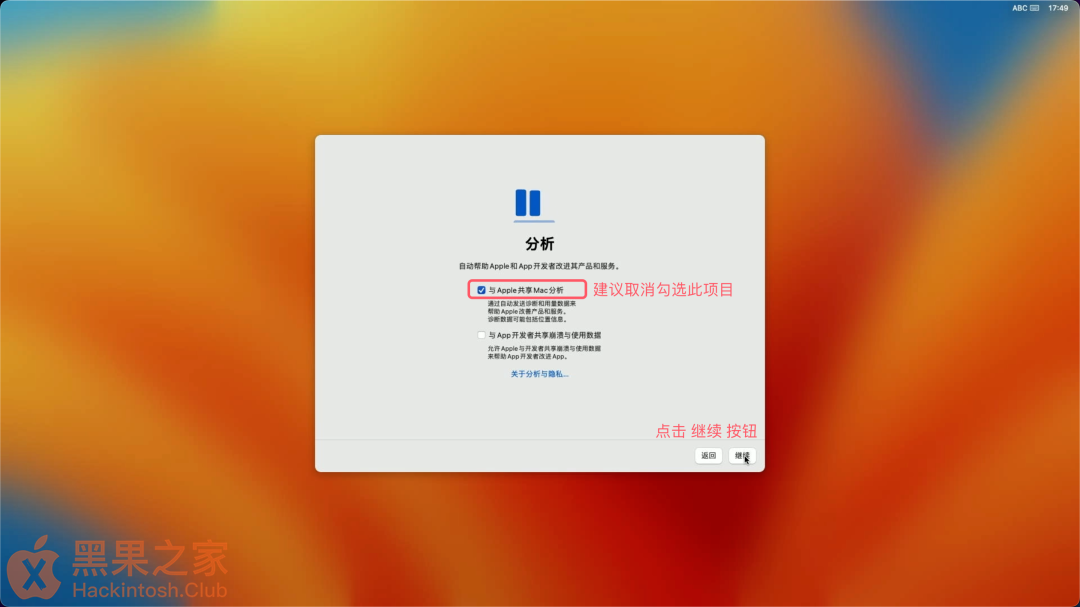
  35. 分析界面 建议取消勾选 --- 与 Apple 共享 Mac 分析 点击 继续 按钮 Image description
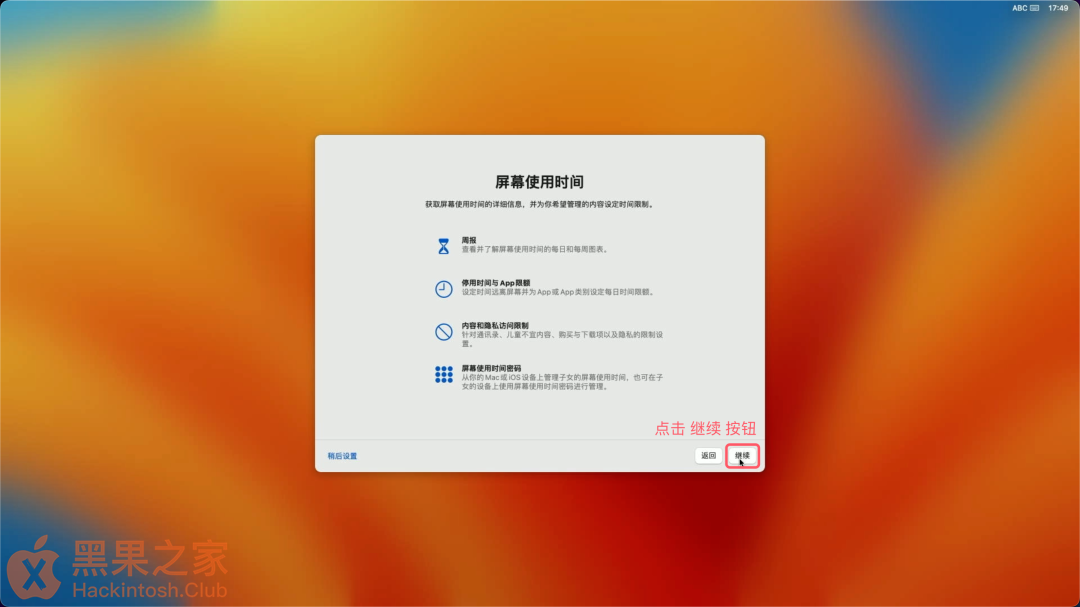
  36. 屏幕使用时间界面 点击 继续 按钮 Image description
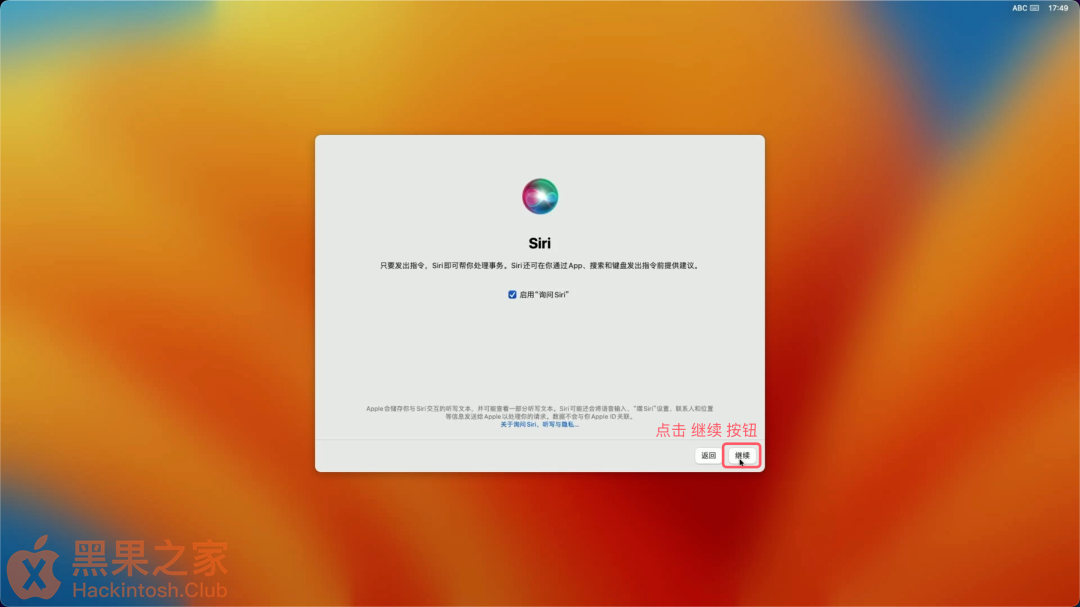
  37. Siri 界面 点击 继续 按钮 Image description
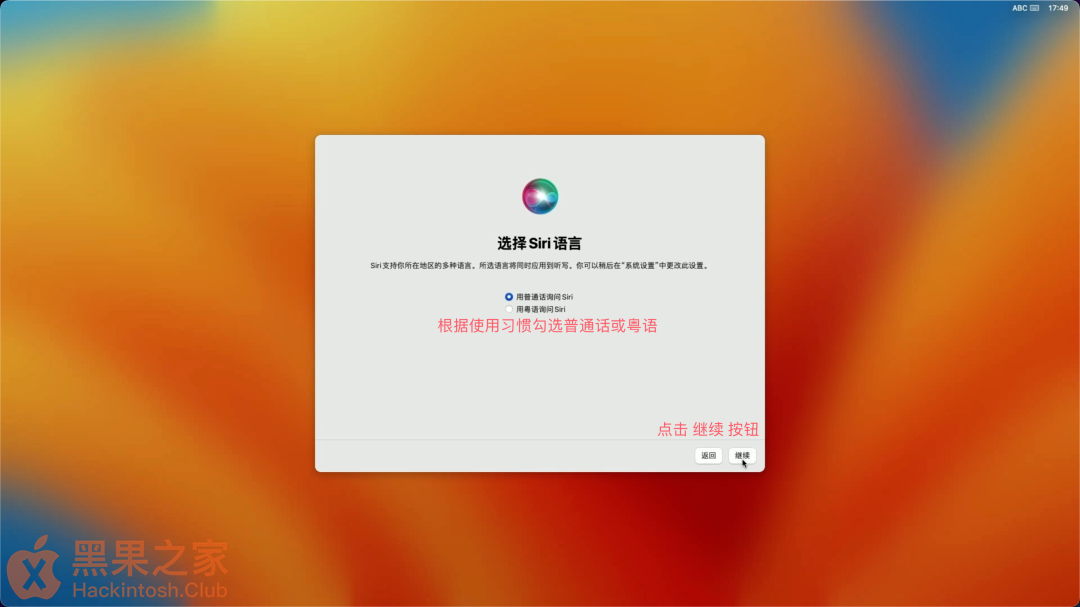
  38. 选择 Siri 语言 根据使用习惯勾选普通话或粤语 点击 继续 按钮 Image description
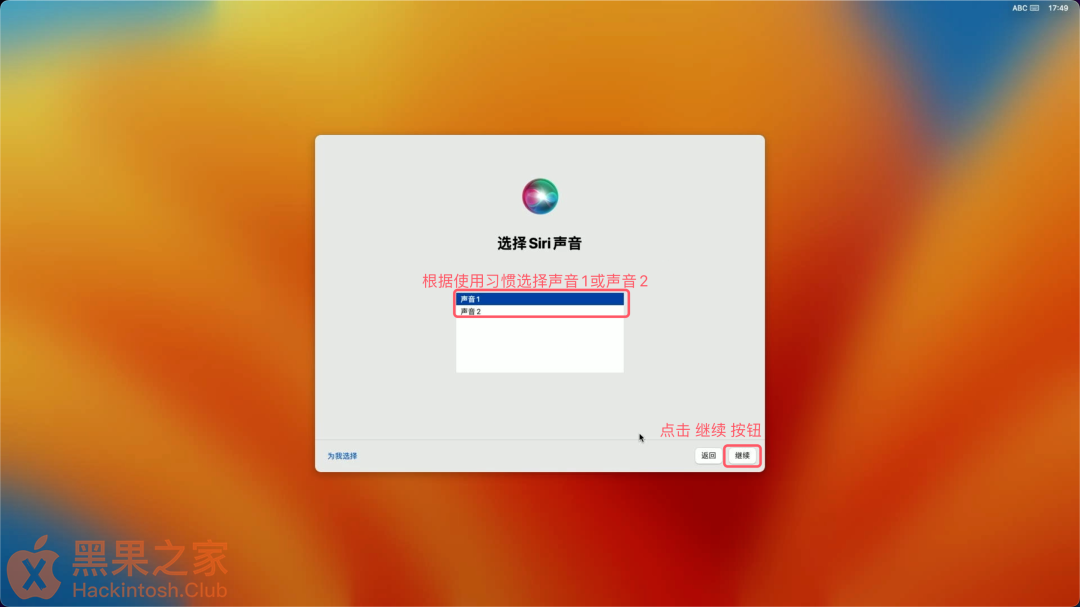
  39. 选择 Siri 声音界面 根据使用习惯选择声音 1 或声音 2 点击 继续 按钮 Image description
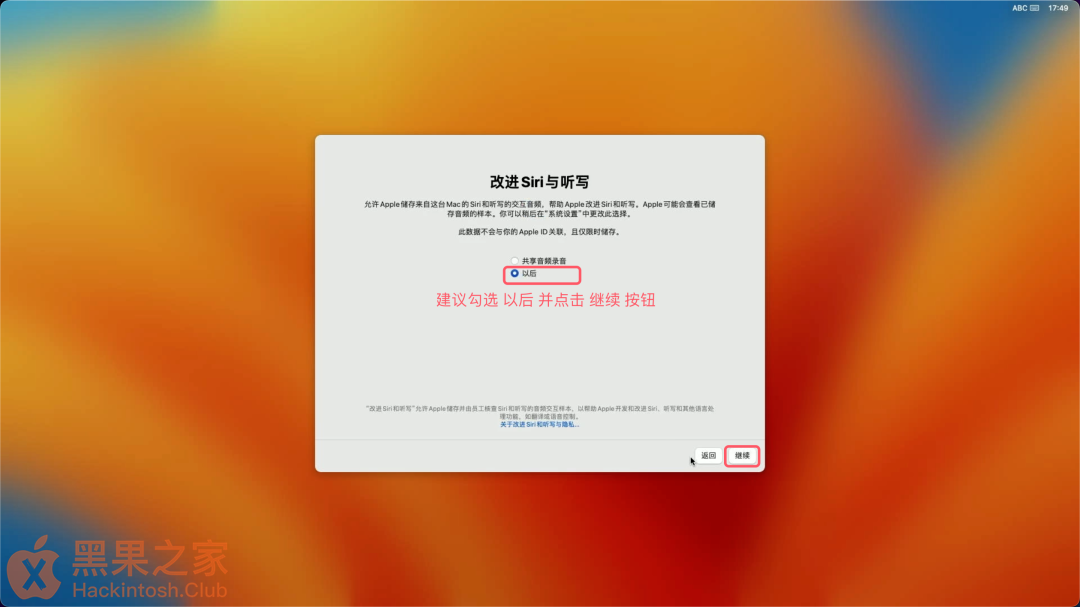
  40. 改进 Siri 与听写界面 建议勾选 以后 并点击 继续 按钮 Image description
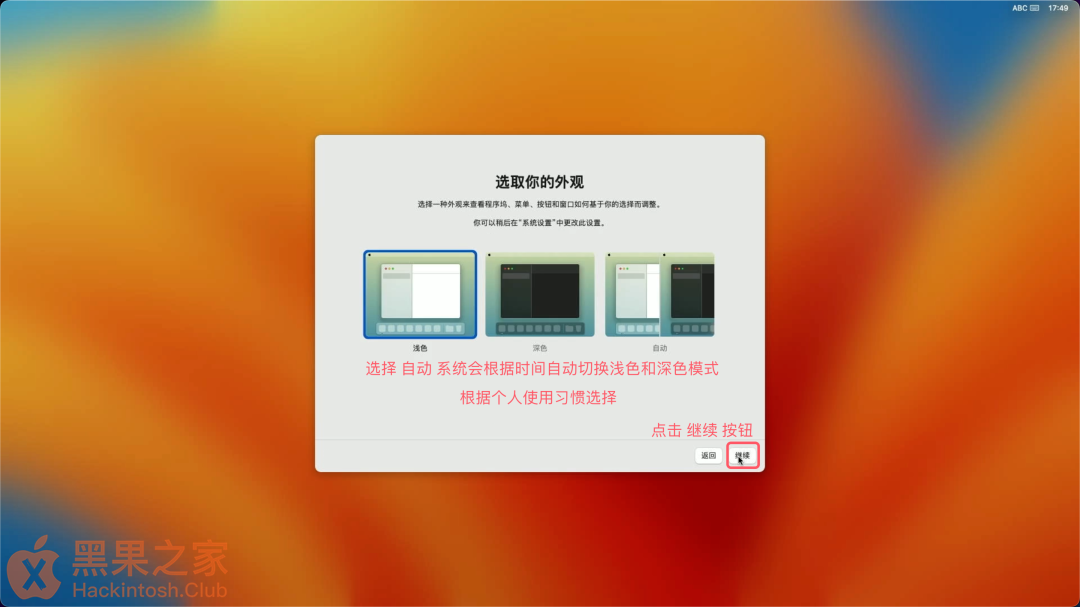
  41. 选取你的外观界面 根据使用习惯选择 --- 浅色 或 黑色 或 自动 点击 继续 按钮 Image description
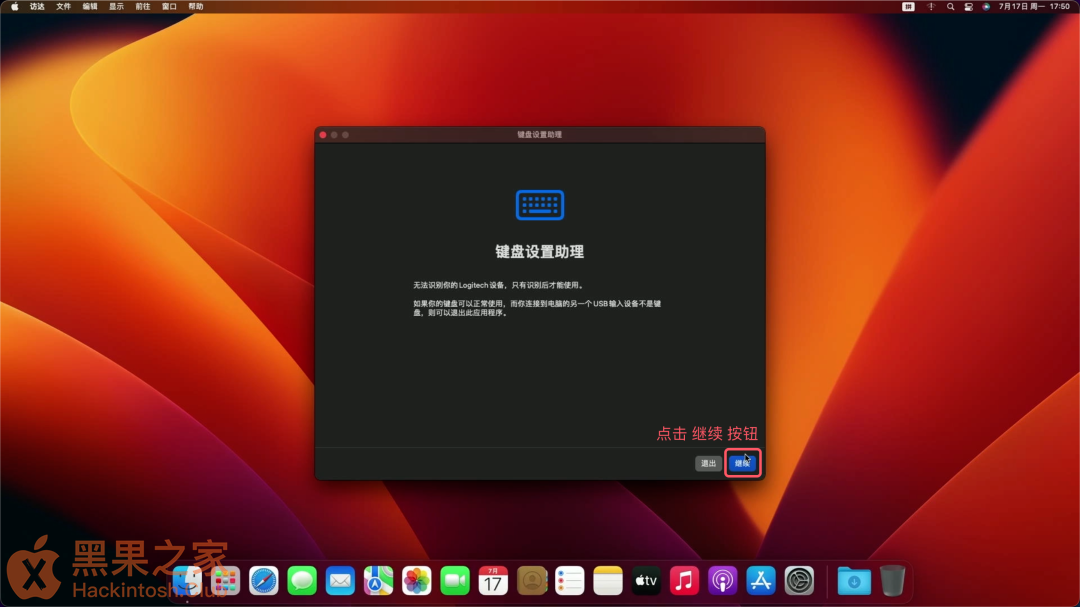
  42. 键盘设置助理界面 点击 继续 按钮 Image description
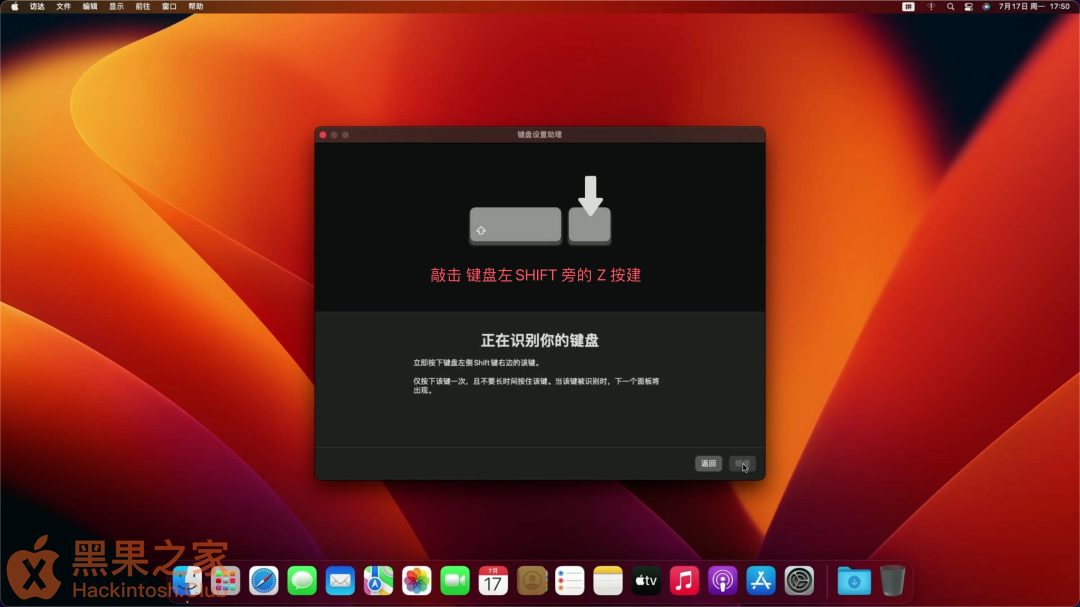
  43. 正在识别你的键盘界面 敲击 键盘左 SHIFT 旁的 Z 按建 Image description
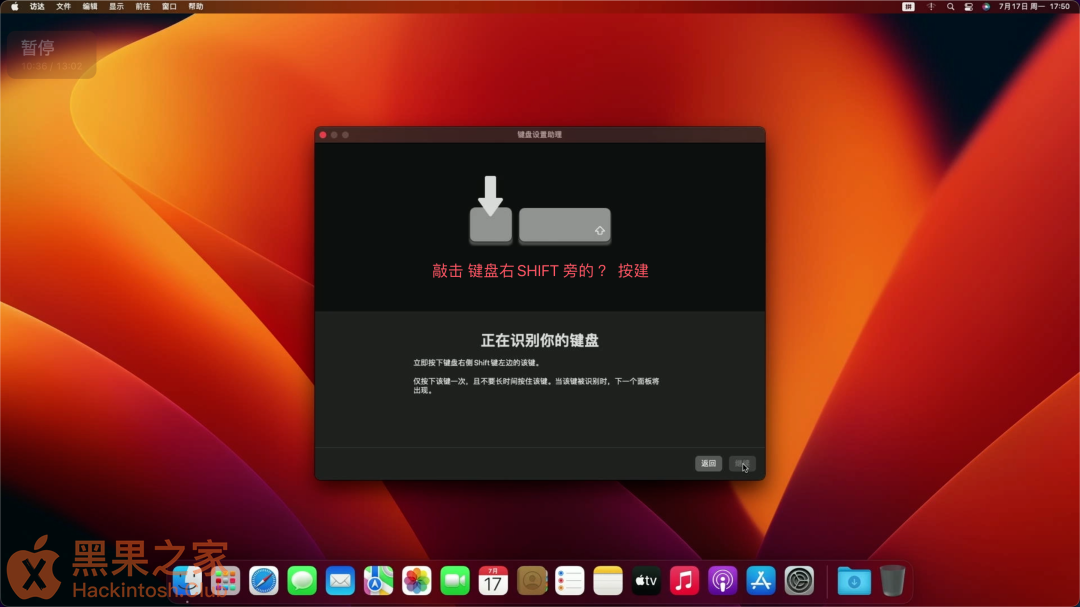
  44. 正在识别你的键盘界面 敲击 键盘右 SHIFT 旁的 ? 按建 Image description
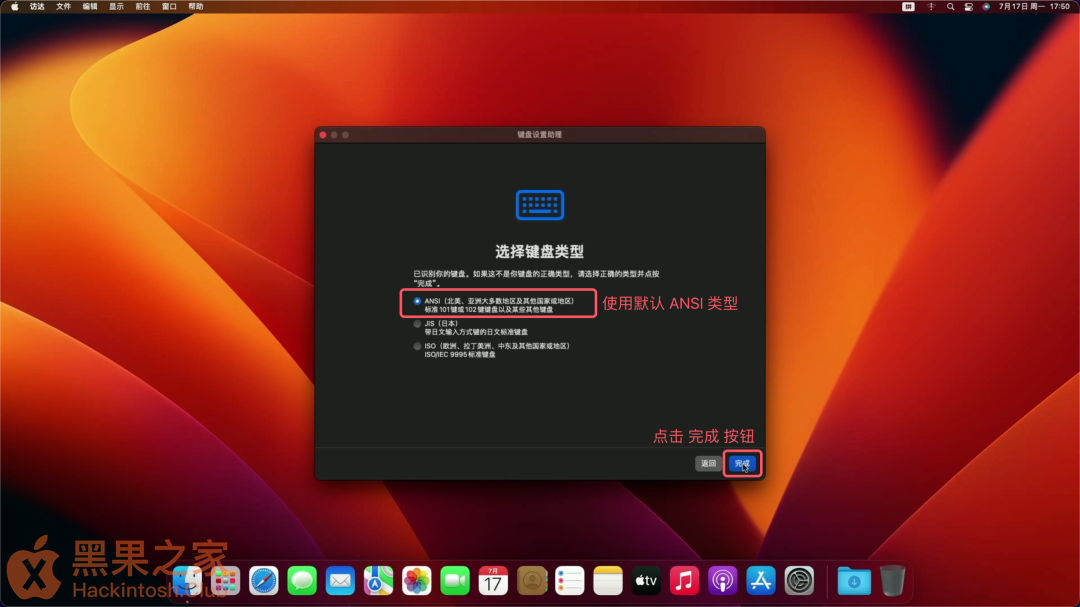
  45. 选择键盘类型界面 使用默认 ANSI 类型 点击 完成 按钮 Image description
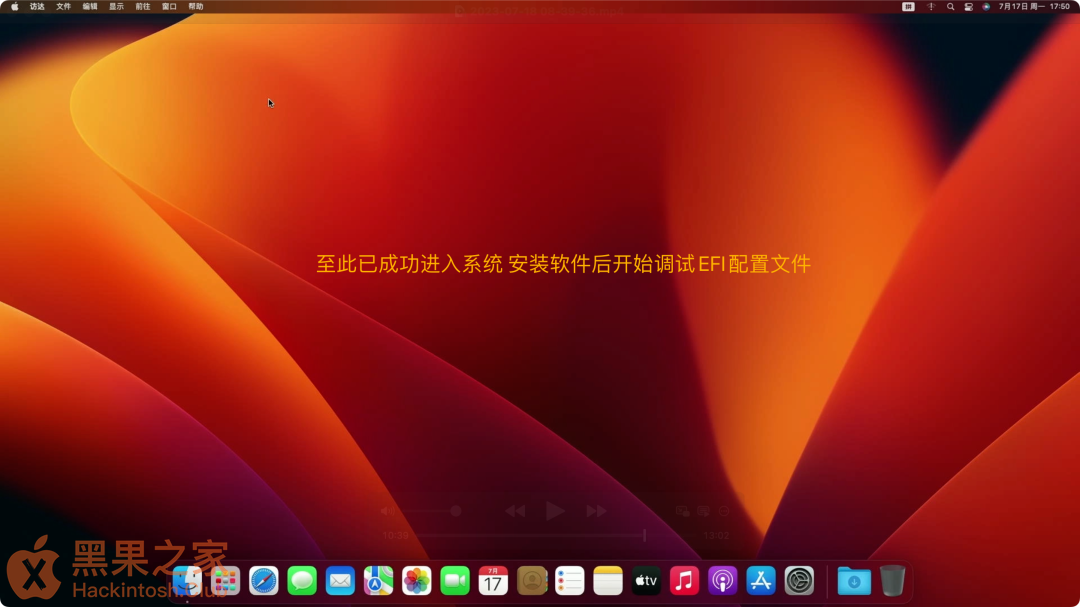
  46. 至此已成功进入系统 Image description

常见问题

黑苹果安装卡在灰色界面只有鼠标

转载于:黑苹果安装卡在灰色界面只有鼠标 - 黑果之家 - Hackintosh.Club

在进入安装界面过程中屏幕卡在全灰色界面只有鼠标在动。

解决方法:在 ConfigNVRAMAdd7C436110-AB2A-4BBB-A880-FE41995C9F82 下的 prev-lang:kbd,语言设置有问题,可能使用过其它引导文件导致的,清空即可。

Intel 无线网卡 在 Ventura 13.4+ 系统下蓝牙无法使用的解决方法

转载于:Intel 无线网卡 在 Ventura 13.4+ 系统下蓝牙无法使用的解决方法 - 黑果之家 - Hackintosh.Club

  1. Navigate to the NVRAM > Add > 7C436110-AB2A-4BBB-A880-FE41995C9F82 section in your config.plist file and add the two child items:

    KeyTypeValue
    bluetoothInternalControllerInfoData00000000 00000000 00000000 0000
    bluetoothExternalDongleFailedData00
  2. Update BlueToolFixup from BrcmPatchRAM 2.6.7

  3. Reboot and Reset NVRAM then boot again normally


修改黑苹果机型后 USB 接口失效修复

转载于:修改黑苹果机型后 USB 接口失效修复 - 黑果之家 - Hackintosh.Club

当你使用了 USBPorts.kext 定制了黑苹果 USB 驱动,修改 config.plist 配置文件中的机型后,会遇到 USB 接口失效的问题。请按照下述步奏进行完成修改:

  1. 使用 OCCOCAT 工具 挂载 黑苹果 EFI 分区

    OCAT 挂载

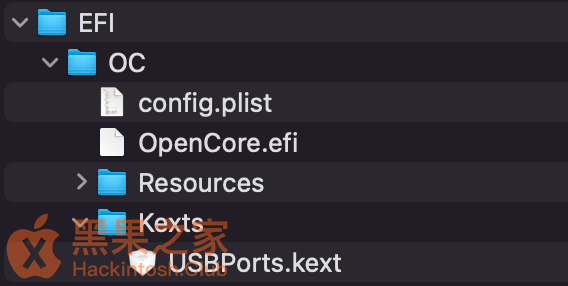
  2. 打开 EFI 分区进入 EFI--OC--Kexts 文件夹

    EFI 目录.png

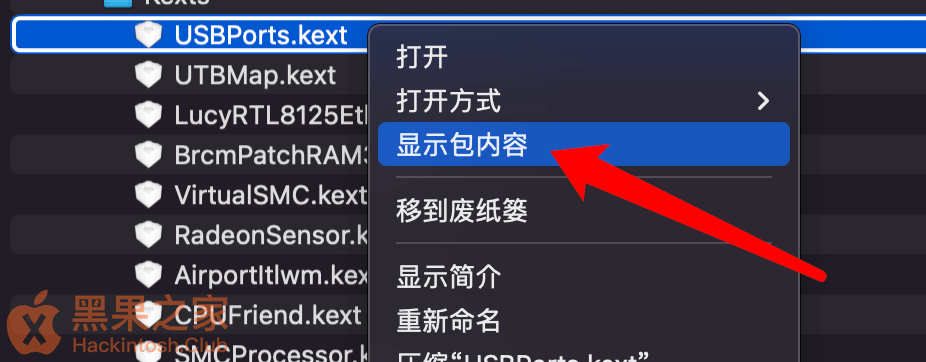
  3. 右键点击 USBPorts.kext 驱动文件,选择 显示包内容

    显示包内容.png

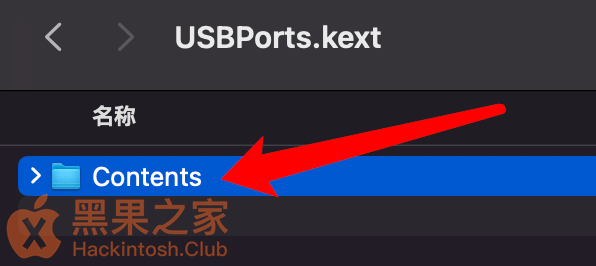
  4. 进入 Contents 文件夹

    Image description

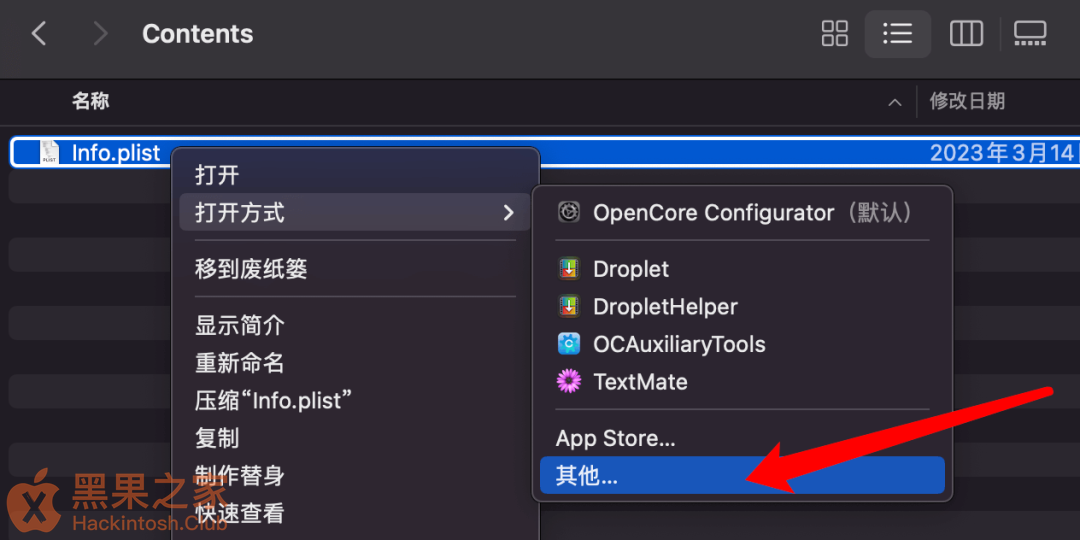
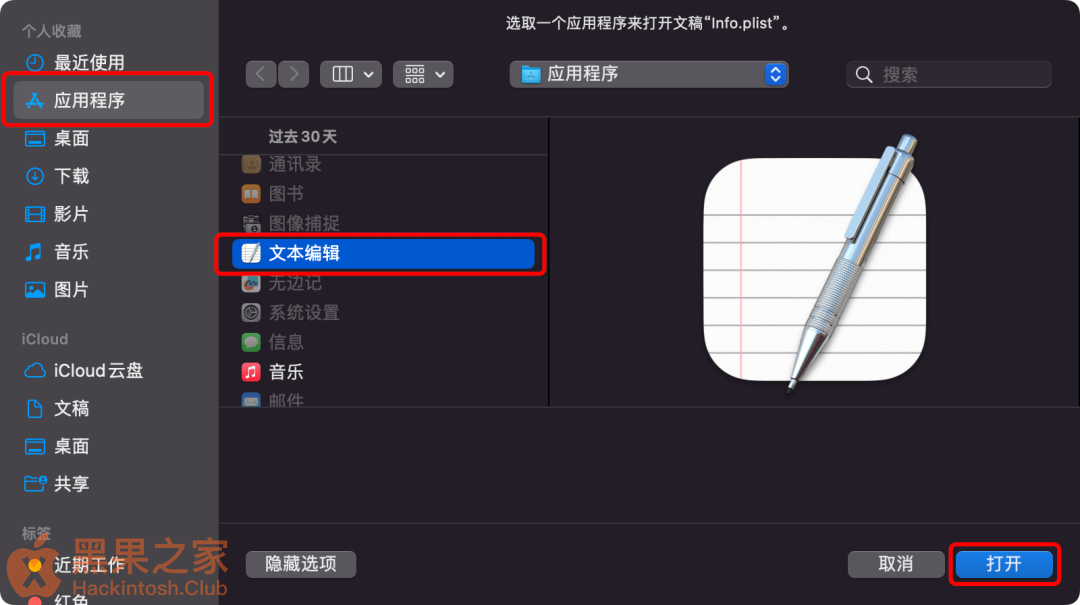
  5. 右键点击 Info.plist 文件,选择 打开方式--其他

    Contents.png

    应用程序 中选择 文本编辑 并点击 打开

    应用打开

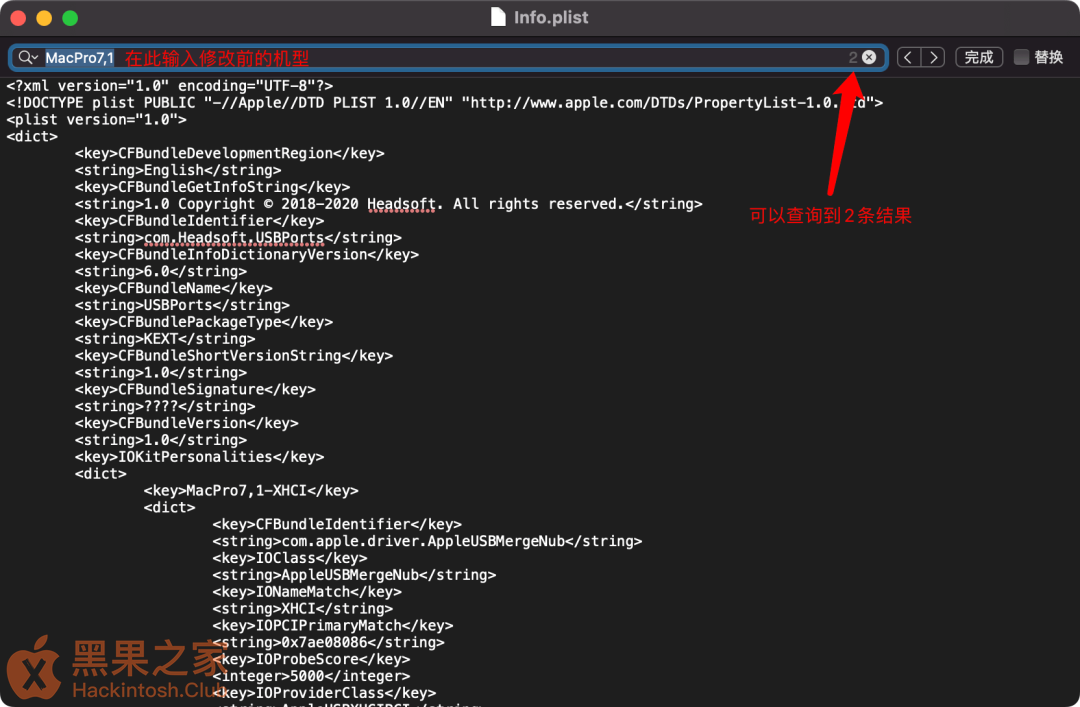
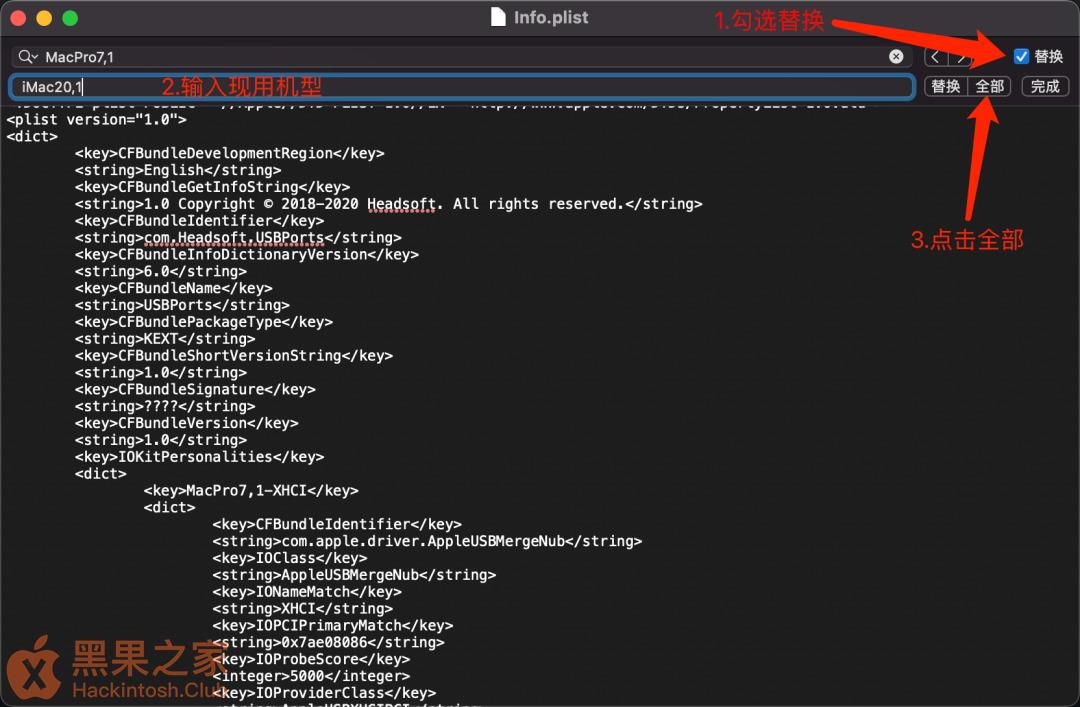
  6. CMD+F 快捷键打开 文本编辑搜索窗口,查找原先的机型如图示中MacPro7,1`

    CMD_F.png

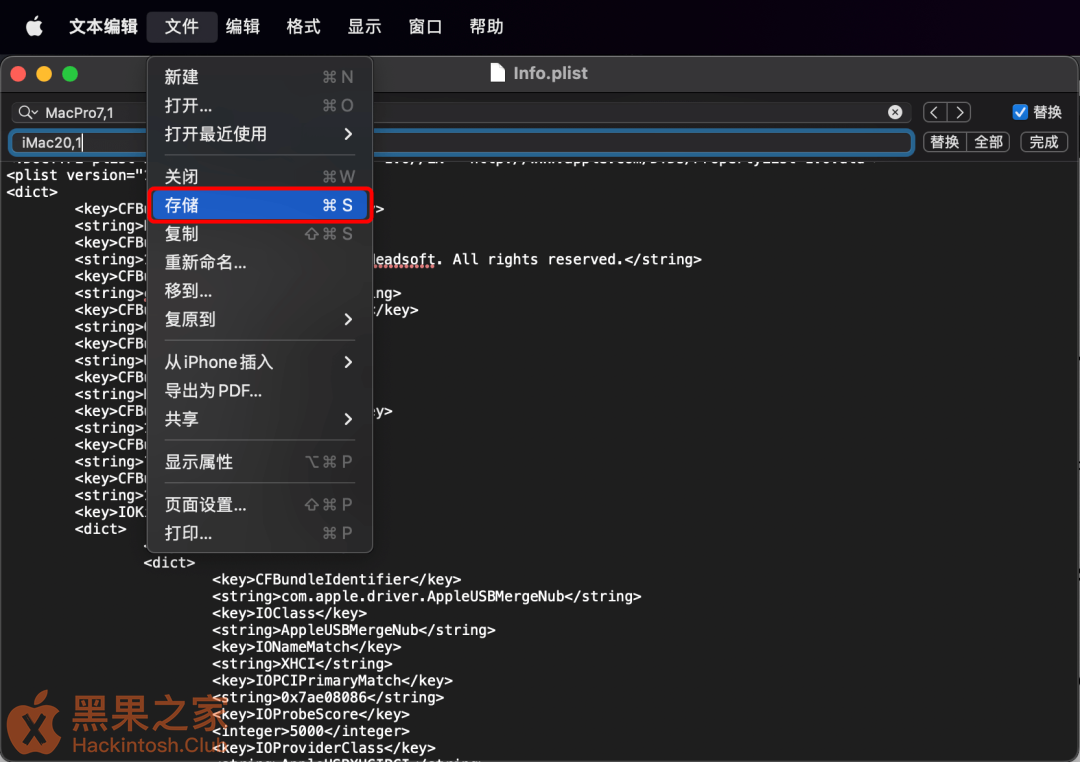
    点击 替换,输入现用机型例如 iMac20,1,点击 全部 完成 2 处替换
    替换 2.png

  7. CMD+S 快捷键 存储,完成对 Info.plist 文件的修改

    存储.png

  8. 重启 MacOS 进行测试

Word 无法修改字体

转载于:Mac Word 无法修改字体 - 黑果之家 - Hackintosh.Club

输入中文内容后无法对字体进行修改

解决方案:

  1. 打开 访达 快捷键 CMD + SHIFT + G 打开 前往文件夹 窗口
  2. 复制下面的内容并替换为 MacOS 里自己的用户名 /Users/{此处替换为你的用户名}/Library/Group Containers/UBF8T346G9.Office/User Content.localized/Templates.localized
  3. 回车进入 模版 目录后,将 Normal.dotm 文件移出此目录至桌面
  4. 重启 Word 新建 空白文档 进行测试
  5. 可以正常修改字体后(成功后)桌面的 Normal.dotm 文件可以直接删除